


SQL 日志工具窗口
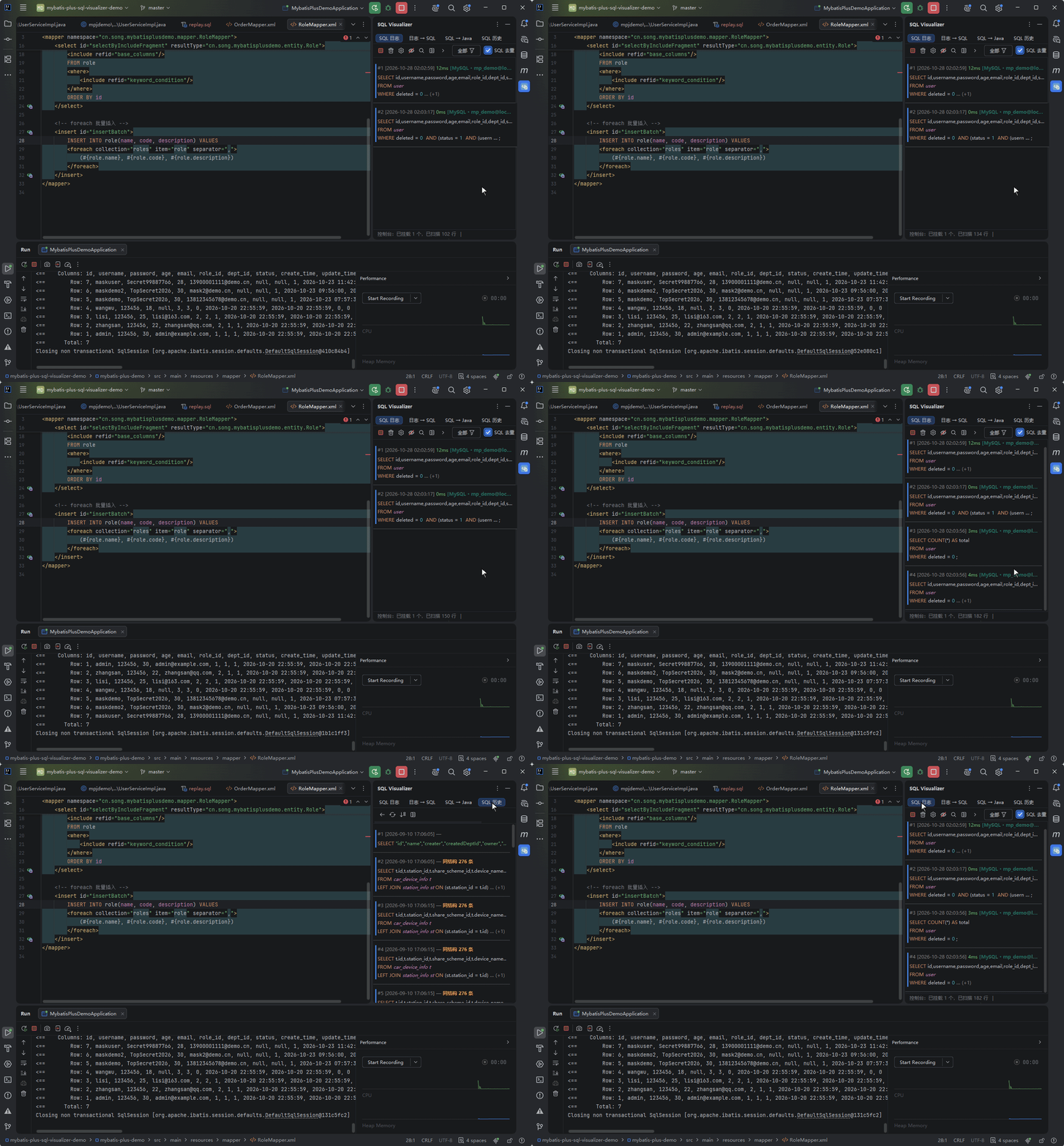
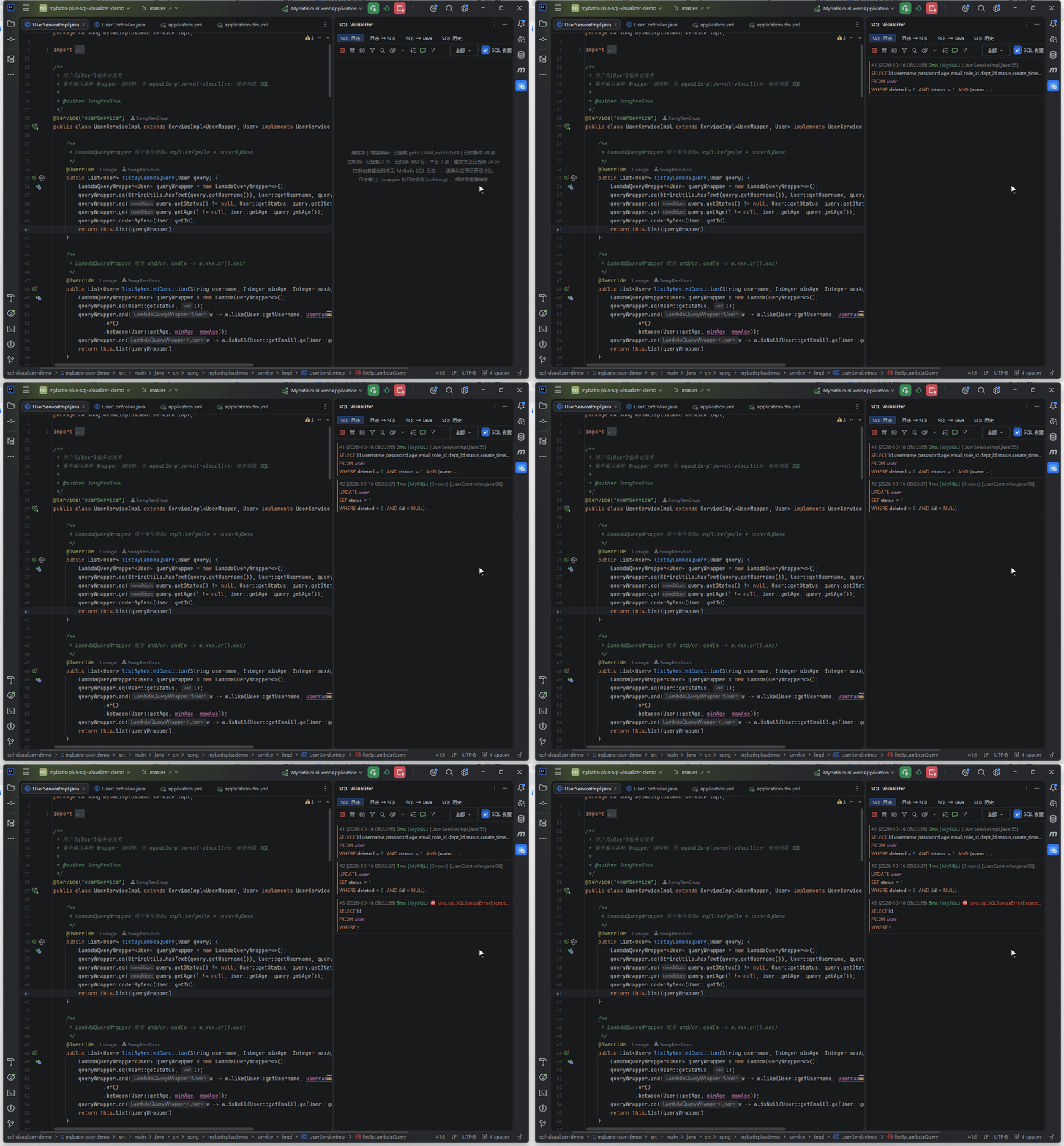
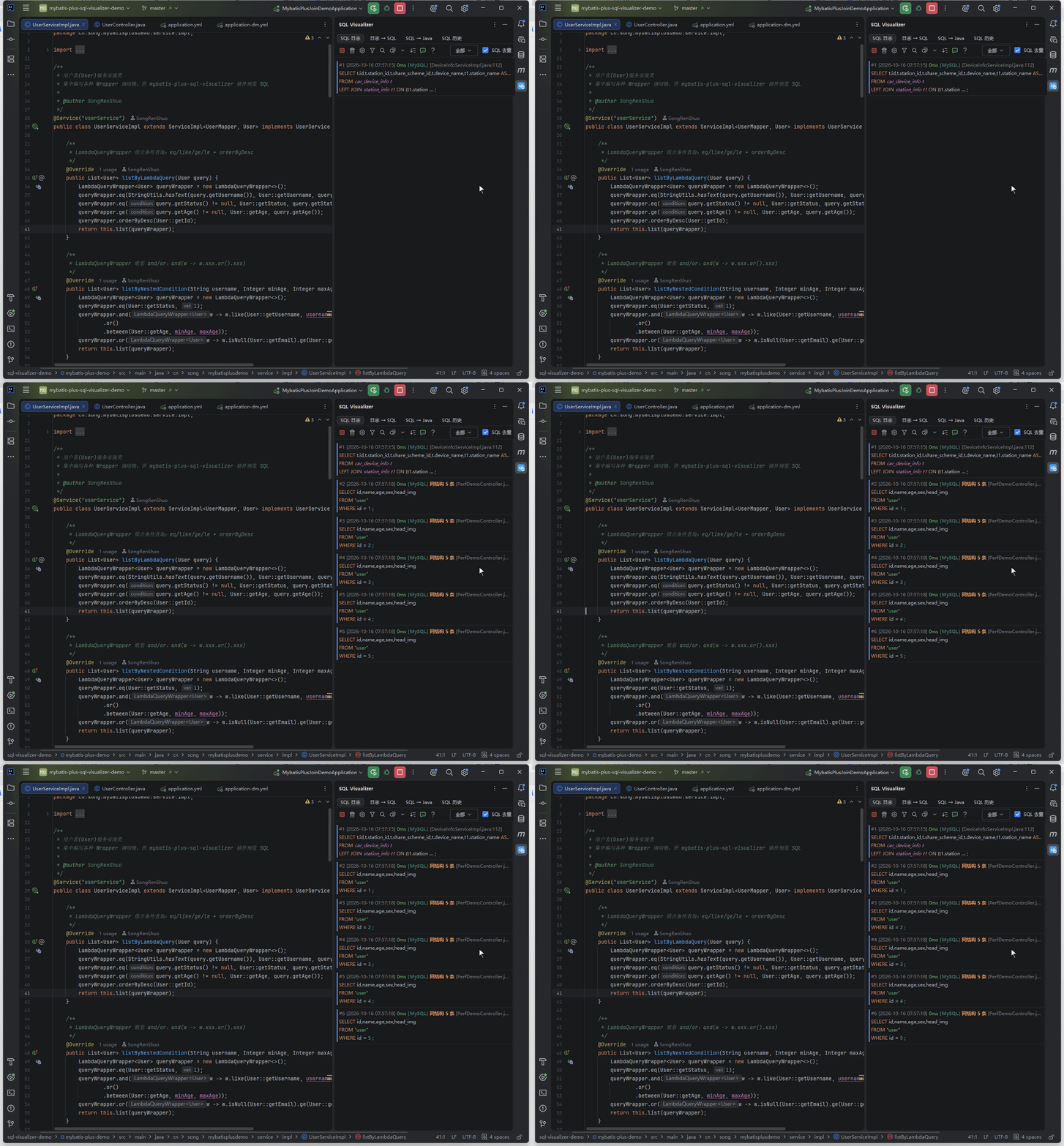
演示所示:带参 SELECT、WHERE id=NULL 零匹配 UPDATE(0 rows),以及固定只读 SELECT 的语法错误先后入列;还原后的 SQL、实参、影响行数与报错直接在列表中呈现。
自动捕获运行中的 SQL,统一还原成可执行 SQL 列表,并可精确跳转到触发这条 SQL 的源码位置。默认走增强捕获通道,开箱即得;控制台捕获作为不改工程的回落通道。
触发方式
| 方式 | 操作 |
|---|---|
| 手动捕捉 | 侧边栏「SQL Visualizer」工具窗口 → 切到「SQL 日志」页签 → 面板工具栏首位的「捕捉」按钮 |
| 自动监听 | 设置页「项目启动时自动开始监听」开启后,运行 / 调试项目时自动开始捕捉,无需手动点按钮 |
首次使用有引导:打开含 MyBatis-Plus 用法的代码文件会弹一次指路通知(本机一次性,设置页可关);会话内首次捕获成功也会弹通知,可一键直达日志面板。
自动监听有几个细节:开启设置本身不会立即开始监听,等运行项目时才触发;手动点「停止捕捉」会抑制自动启动,本会话内不再自动弹回;只要开关还开着,下次运行项目时又会自动开始。
两种捕获通道
条目来源有两种,进入同一列表,展示与操作完全一致。默认用增强捕获——开箱即得、数据最全,也是本页推荐的方式;控制台捕获是不改工程、零注入的兼容与回落通道(增强捕获不可用、或你更希望完全不碰应用进程时用它)。
| 通道 | 来源 | 定位 |
|---|---|---|
| 增强捕获(默认,推荐) | 字节码增强挂载到本机应用 JVM,在 JDBC 接口层直接采集 | 无需应用开启 SQL 日志;参数、耗时、影响行数、报错、源码位置与调用栈全是真实结构化数据 |
| 控制台捕获(回落) | 监听运行控制台日志输出 | 不改工程、不注入;但要求应用把 SQL 打到控制台,参数还原依赖日志格式与级别(常见做法是开 TRACE),源码位置还需额外配置拦截器 |
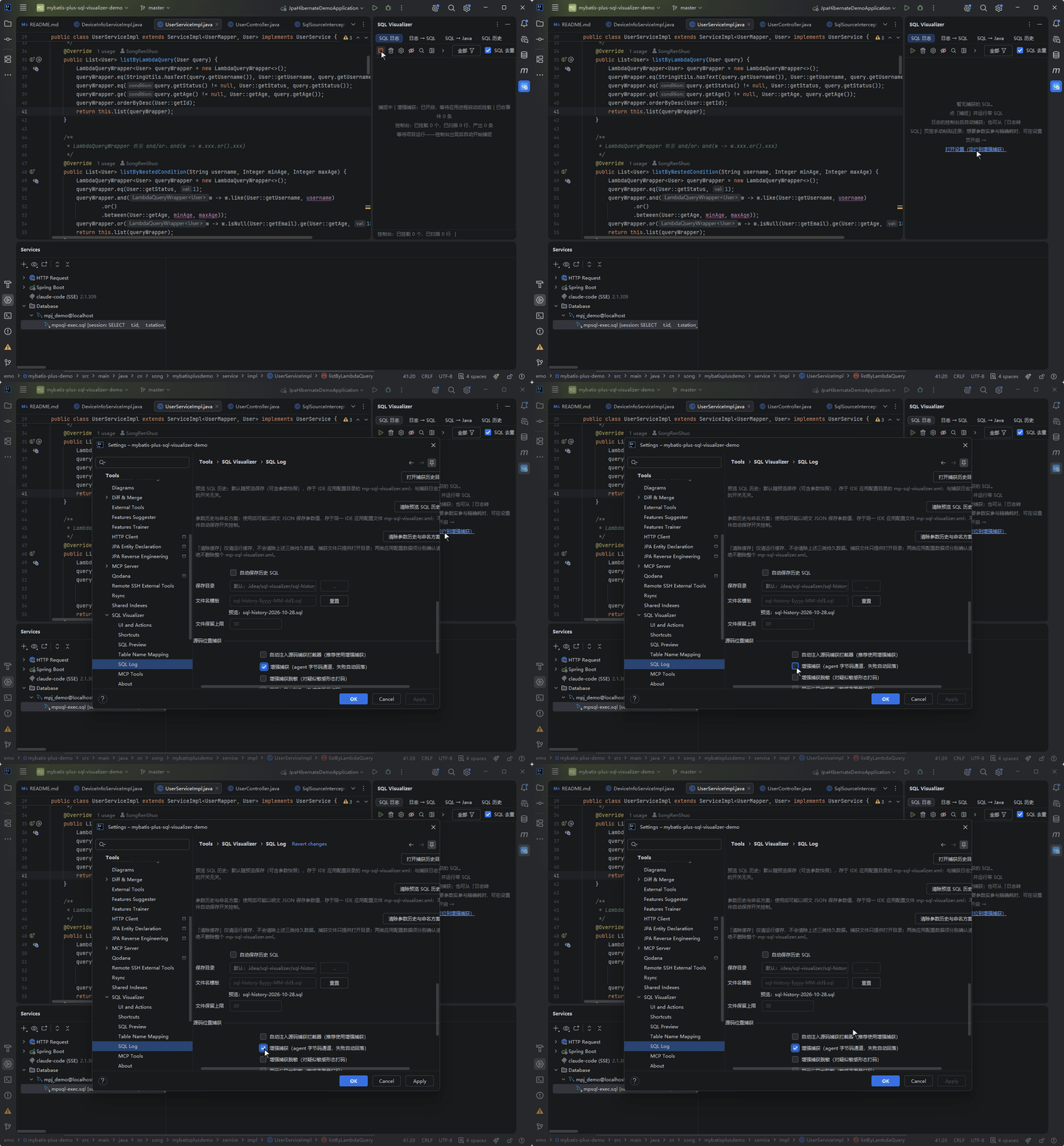
增强捕获默认开启,打开即授权——不再有逐次注入确认框。打开项目、首次运行、进程出现、设置页勾选都直接进入采集,首轮运行即完整捕获(含启动期 SQL),不用等重启项目;不想用可在设置页关掉开关,关掉后回落控制台通道。核心能力:
- 真实参数值(默认不脱敏,设置页可开启打码)、毫秒级精确执行耗时、影响行数与执行报错信息——这些控制台通道要么拿不到,要么只能靠日志文本反查
- 条目带目标库角标(如
[MySQL]、[DM(达梦)]),按 JDBC URL 推断,覆盖全部 11 种方言数据库及 HSQL / GBASE - 源码位置取自真实调用栈,跳转直达执行 SQL 的代码行,无需任何配置(见下文「跳转到源码」);控制台通道要自己配拦截器才有同样精度
- 条目附带完整调用栈快照——预览面板悬停即可查看整条调用链,点击任意一帧跳到该帧源码(见下文「从调用栈跳转」)
- 采集到的数据仅展示在本机 IDE 内,不回传任何服务器;关闭开关即停止采集(已挂载的采集点保留但不工作)
![设置页开启「数据源角标显示完整上下文」后,条目角标由 [MySQL] 即时切换为 [MySQL · 库名@主机:端口]](/demo/datasource-badge.gif)
目标库角标默认只显示数据库类型,设置页开启「数据源角标显示完整上下文」后即时切换为 方言 · 库名@主机:端口 全量形态(上图为切换过程)。
启动注入与开关行为(何时看:关注 JVM 注入机制或想彻底关掉采集时)
- 默认开启、打开即授权:总开关出厂为开,勾选或打开项目即视为授权,不再弹注入确认框;旧配置里遗留的「未确认」状态在加载时静默归一为已授权,用户显式关掉的开关保持关闭。
- 在跑进程补扫:监听启动时对已在运行的应用进程自动补扫并直接挂载,不再有确认环节。
- 启动即捕获:总开关开启时,Java 运行配置启动前自动写入
-javaagent,agent 在目标 JVM premain 阶段完成织入——启动期 SQL(框架初始化、数据源探活、Flyway / Liquibase 迁移)直接进增强通道,不再落在挂载完成之前。关闭总开关时零注入;注入任一步失败只回落既有 attach 挂载与控制台桥,不影响运行配置本身。 - 能力边界如实提示:注入失败回落 attach 热挂载成功时,会提示「挂载前已创建的连接不在捕获范围,重新运行项目后完整生效」(每轮至多一次)。
- 注入范围:
-javaagent只进真实应用运行任务;Gradle / Maven 的测试与 IDE 任务(test、runIde等)fork 出的 JVM 一律不注入。 - 采集零替换:agent 绝不在宿主侧替换 JDBC 对象——连接默认原样保留(只登记连接 URL),SQL 与绑定参数经语句面字节码织入采集,应用侧对连接的强转(如达梦
DmdbConnection)不受影响;如需恢复旧的连接包装形态,显式加-Dsqlvis.agent.wrapConnection=true(默认关,「不让应用起不来」优先于覆盖面)。已知边界:语句实现类不在织入名单的驱动(GBASE 8s、部分 SQLite / HSQLDB 形态)默认不再产出事件。 - 关掉开关:停止采集并回落控制台捕获,列表不断供;设置页可随时重新开启,不设冷却期。
- 告警说明:premain 启动注入是 JVM 认定的预期加载路径,不再产生动态挂载告警;仅注入失败回落动态挂载(attach)时,JDK 21+ 的应用控制台可能出现一条 agent 告警(JEP 451),属预期行为,仅告警不影响运行。
- 采集随监听启停:停止监听时同步停掉应用内采集——此前 agent 持续采集再被丢弃的白耗不再有,重新开启监听即恢复采集;应用启动挂载完成后也会按当前监听状态自动校正,监听关闭状态下启动项目不再白采集。
控制台捕获的日志格式与还原细节(何时看:你只用控制台通道,且日志形态特殊或捕获不全)
用增强捕获时本块与下面的「日志格式、耗时解析」描述都用不上,可以跳过。
- 识别格式:MyBatis
Preparing:/Parameters:;HibernateHibernate:+binding parameter;JdbcTemplate(SQL 折成多行的语句跨行完整收集,字符串内的方括号不会误判截断;NamedParameterJdbcTemplate的命名参数为集合值时按元素还原——IN (:p)配param=[a]还原为IN ('a');并发多线程交错的日志按线程分桶还原,参数不再错挂丢失) - 混合前缀:
Preparing: SELECT ...(MyBatis 默认)、==> Preparing: SELECT ...(Spring Boot)、自定义前缀(设置页配置) - 双路打印合并:同时开启 Hibernate
show_sql与 logger 时,同一条 SQL 自动合并为一个条目,参数归到一处,不再出现零参残留与「参数数量不匹配」误报 - 参数缺失提示:完全没有捕获到参数绑定日志时,面板提示未捕获到参数并引导开启 TRACE 级别(JdbcTemplate 语句会具体指到
org.springframework.jdbc.core);只有参数确实不齐才提示数量不匹配 - 只打语句行的工程:语句后静默 1 秒即判定该条已完整并交出列表(如仅开 JdbcTemplate DEBUG、Tomcat 按请求新建线程),不再一直停在「已扫描 N 行 / 产出 0 条」
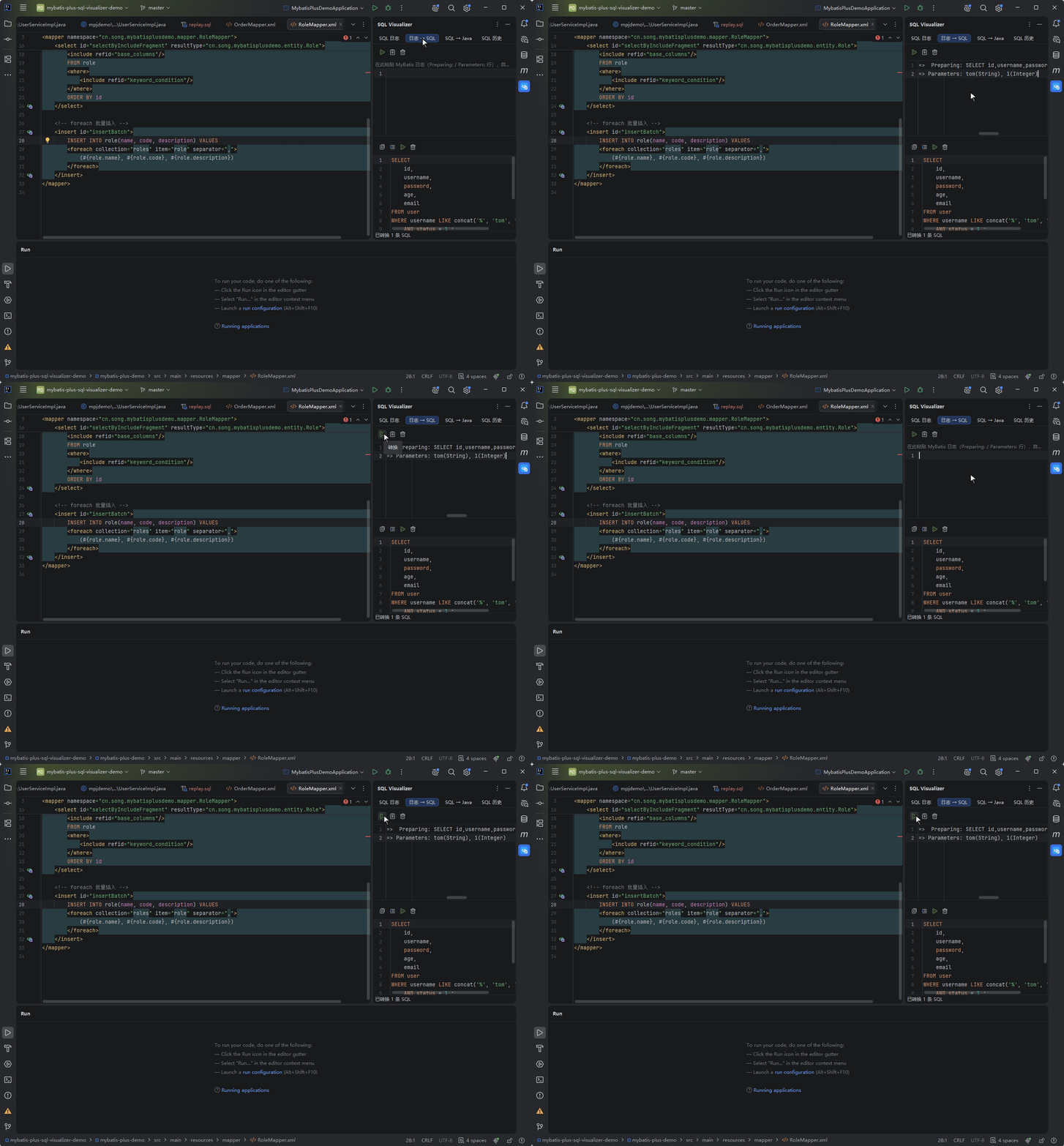
手动贴日志走面板的「日志 → SQL」页签——粘贴 MyBatis / Hibernate / JdbcTemplate 日志文本即还原为可执行 SQL,也可以直接从剪贴板一键读取:
功能特性
自动展开工具窗口
设置页「发现 SQL 时自动打开日志窗口」(默认开)生效时,捕获到第一条 SQL 会自动展开日志工具窗口——60 秒防抖、展开不抢编辑器焦点。
展开条件与恢复规则(何时看:窗口「关了又弹」或不再弹出时)
- 只随 SQL 捕获发生:开关开着但从未开始捕捉(「项目启动时自动开始监听」也关着)时不会弹;点「停止捕捉」后自动展开一并失效。
- 手动关掉窗口后,本次会话内不再自动展开;设置开关重新开启、重启 IDE,或(「项目启动时自动开始监听」开启时)再次运行项目后恢复。
- 升级前手动关过该开关的老用户保持关闭,不受默认值变化影响。
捕获诊断与状态
| 能力 | 说明 |
|---|---|
| 零产出诊断 | 捕捉中却一条都捕不到时,面板空态直接给出卡点——增强通道当前状态(未开启 / 等待应用进程 / 已挂载 / 心跳丢失已回落 / 已回落)、控制台已挂载数与已扫描行数,并按「等待项目运行 / 控制台暂无输出 / 有输出但没匹配到 SQL 日志」三档给出可执行的下一步 |
| 双通道状态栏 | 捕捉期间 SQL 日志页签底部常驻一行,如实显示控制台通道(已挂载 N 个、已扫描 N 行)与增强通道(未开启 / 等待挂载 / 已挂载 pid / 已回落;「暂停中」状态代码仍保留,但暂停按钮当前隐藏,正常使用看不到)以及已收事件数;非捕捉态整行隐藏 |
| 设置页状态行 | 设置页增强捕获状态行按五态如实显示(已挂载 / 连接中断已回落 / 心跳丢失已回落 / 连接已建立待首条心跳 / 已开启等待应用进程启动后挂载);仅增强捕获关闭时显示空白 |
工具栏
SQL 日志页签的工具栏从左到右依次是:捕捉、管理屏蔽规则(眼睛加斜线)、清空、按耗时排序、按时间排序、SQL 类型过滤(漏斗)、跟随、去重、时间戳显示、交流群、帮助。所有图标都是插件自带的语义化 SVG(与其余三个页签同一套注册表),不依赖 IDE 主题的内置图标。
原先的「暂停捕获」入口已实装但当前隐藏,所以工具栏上看不到它。
SQL 高亮与耗时显示
- 列表中的 SQL 摘要按词法着色:关键字、表名、字符串、数字、注释分色显示,时间戳用灰色弱化,耗时按慢查询阈值着色
- 增强捕获条目的耗时是采集到的真实执行耗时(毫秒级精确);控制台通道则从日志里解析,兼容 p6spy
elapsed、MyBatis-PlusTime:统计及自定义耗时前缀(设置页可配,默认Time:) - 以慢查询阈值 T(默认 1000ms,可配)为准:耗时
< T/2为绿色,T/2 ≤ 耗时 < T为橙色,≥ T为红色,未知耗时为灰色;存在慢查询时显示慢查询计数 - 列表左侧图标组提供时间、耗时、行号排序,以及同结构聚类、按目标库分组;时间与耗时可切换升序 / 降序
下图展示日志列表的配色、长 SQL 省略,以及 5 条同结构 SQL 的聚类徽章。尾随暂停与恢复见下方「滚动到底部与尾部跟随」。
排序与增强通道细节(何时看:排序结果或耗时数据不符预期时)
- 左侧排序与分组图标悬停可查看说明;耗时与行号缺失的条目恒沉底(两个方向都不让空值顶到前面);时间排序口径与列表时间列一致(选了「日志时间」源就按日志时间排,避免看到的时间与排序依据不一致)。
- 元信息行按固定顺序排列(来源在最后),来源显示完整文件名(带方括号与
.java后缀,不剥不截),超宽时按顺序截断而不是丢片段;时间显示严格按设置的格式输出,不再因列宽偷偷剥掉日期。 - 带调用栈的条目,meta 行的栈摘要先取景到首个项目帧再按原契约截断——头部全是内部帧时不再显示一串框架类名。
- 增强捕获条目直接携带结构化耗时(毫秒级精确)、影响行数与执行报错信息,无需日志解析。
展示脱敏
截屏、录屏、贴日志给同事之前,参数里的密码和手机号不该跟着出去。设置页「SQL 日志」组里的**「展示与导出脱敏(敏感字面量打码)」(默认关闭)打开后,敏感值在展示层**打码为 ***:
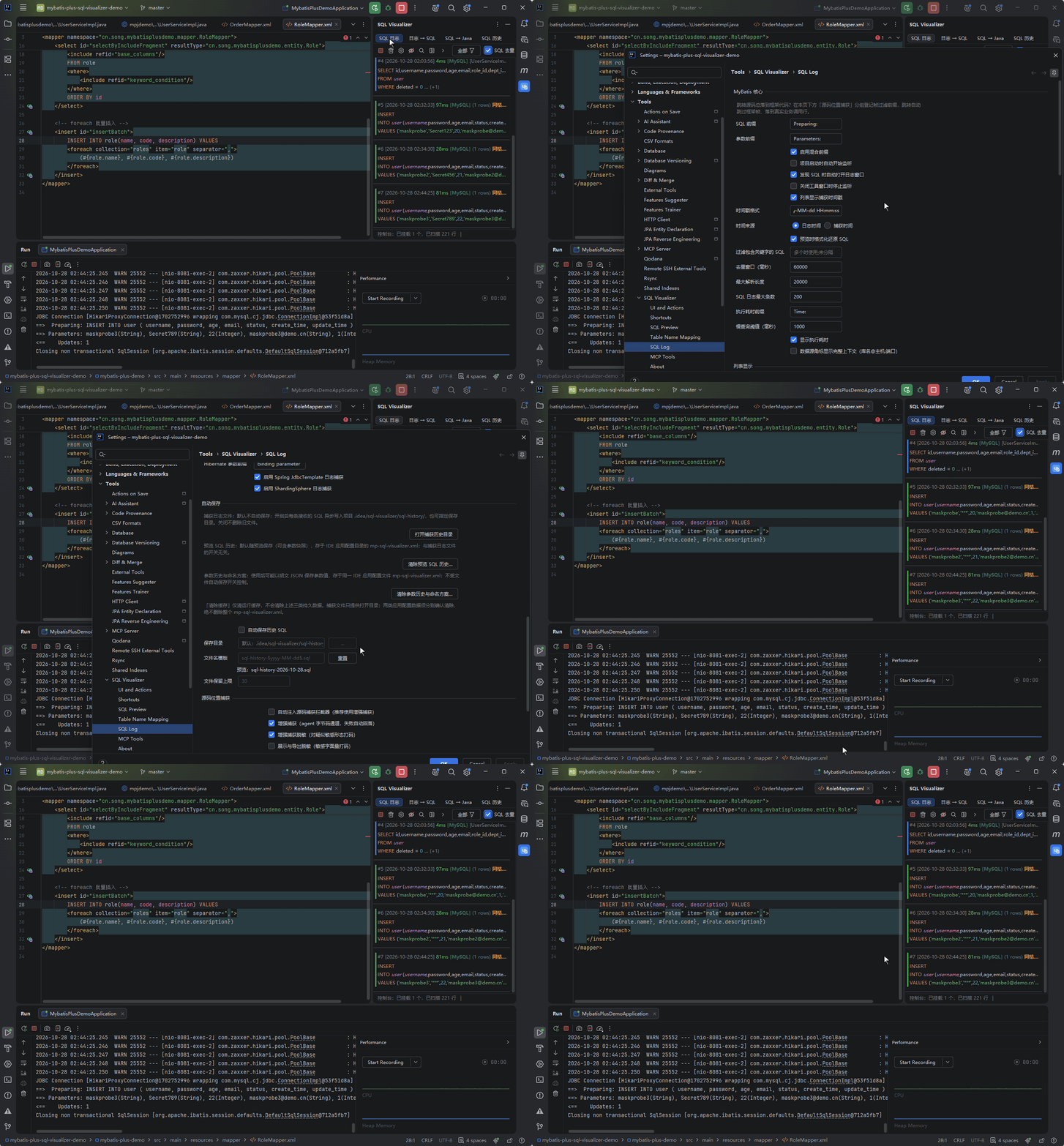
覆盖范围是四条出去的路:
- SQL 日志列表的 SQL 摘要
- 单击预览浮层
- 历史 / 日志导出(CSV / TSV / TXT / SQL 四格式)
- MCP 的
sqlv_render_logs(这个另有独立开关「MCP 输出脱敏」,见 MCP 工具)
打码判据是双条件:列名提示命中(password / pwd / token / secret / idcard / mobile / phone 等中英文关键词)或值的形态命中(身份证、手机号)。规则与增强捕获侧的采集脱敏同源。
只动展示层:条目数据、参数预设与历史文件里的原值不受影响,关掉开关立刻恢复显示。所以它不是安全边界,只是「别把敏感值带进截图」的一道便利。
慢查询与性能建议
排查慢 SQL 分两步:先在列表里找出来,再到预览里看明白。
在列表里找(细节见上节):耗时达到慢查询阈值(默认 1000ms,设置页可配)的条目,其耗时标红而非整行标红,并计入慢查询计数;在「全部」下拉中选择「只看慢查询」可筛出慢 SQL,在左侧图标组切到「耗时降序」可让最慢的几条排到最上面。反复出现的同一条语句还会被聚类——同结构条目达到 3 条时,元信息行出现「同结构 N 条」徽章,右键徽章可开一个只看该结构的聚焦页签;字面量不同也算同一结构(IN ('a') 与 IN ('b') 归一处),所以 N+1 式的循环调用一眼就能看出来。日志页与「SQL 历史」页共用这套标记。
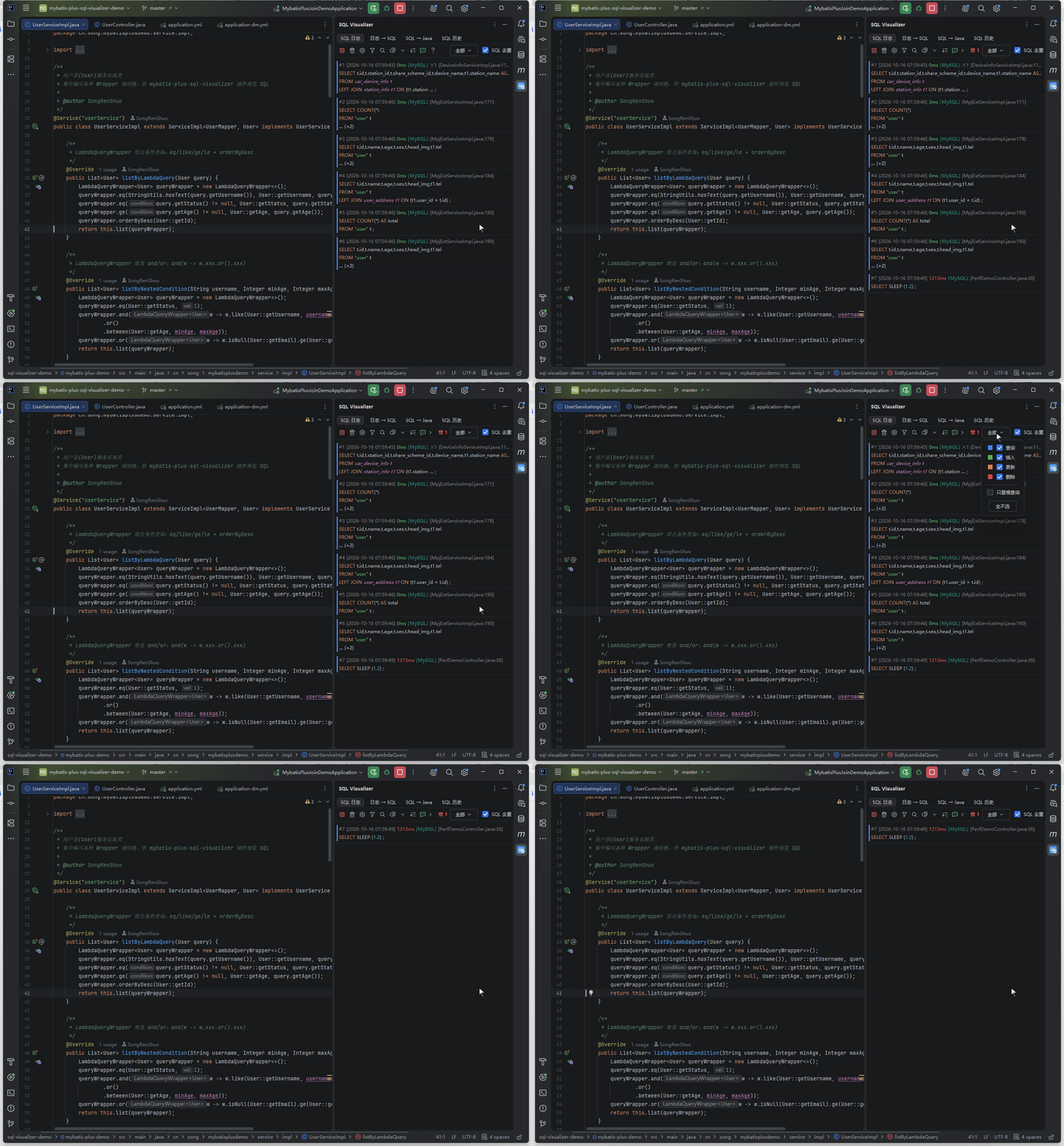
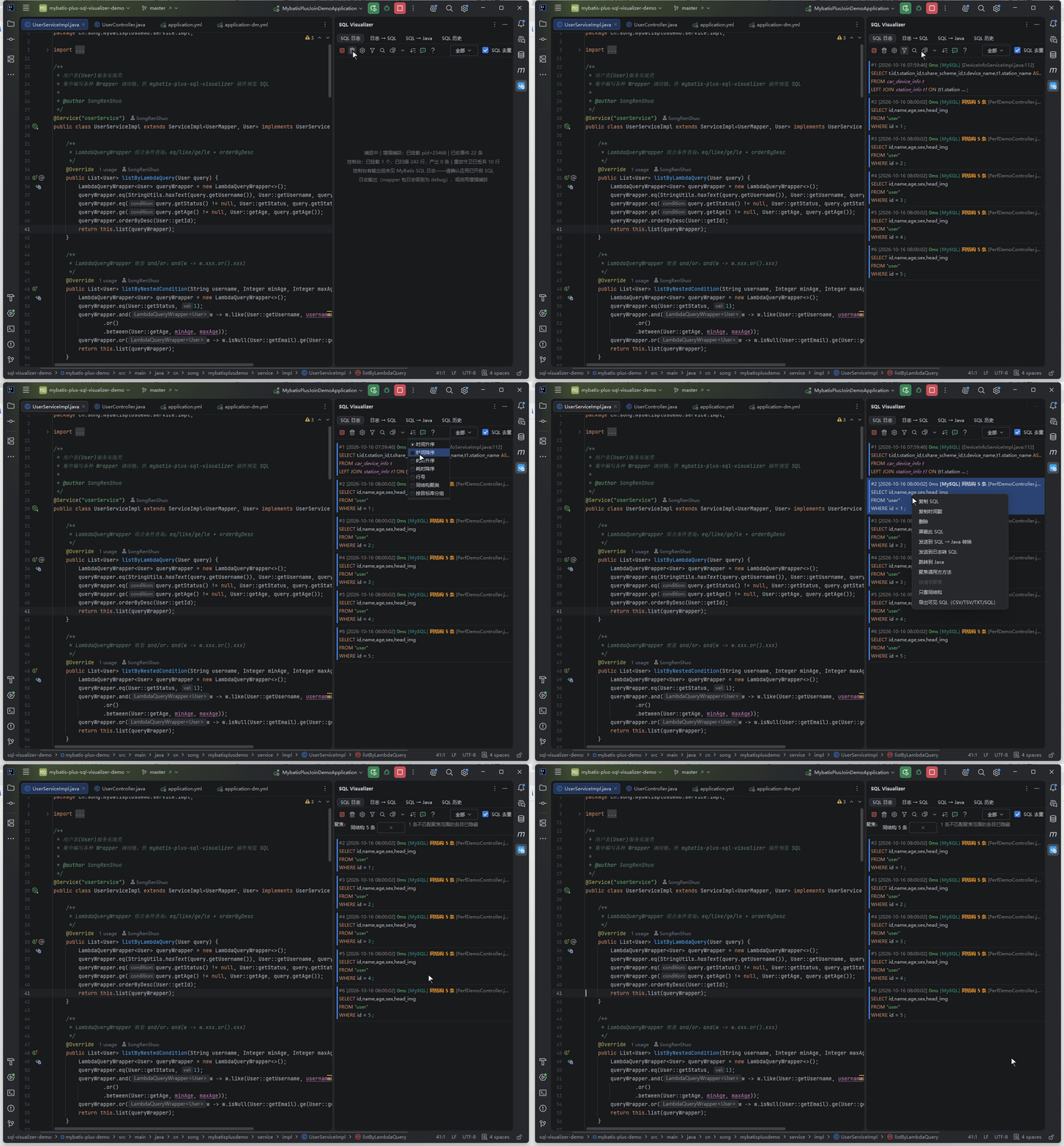
在预览里看明白:打开任一预览(日志条目双击、或 Wrapper / XML / JPA 的 gutter 预览),面板元信息行后面会跟一段静态性能建议——每条以 ⚠(警告,红)或 ℹ(建议,蓝)开头、以 ; 分隔;一行放不下时截断加省略号,鼠标悬停看全文。规则盯的是常见的「索引用不上 / 全表扫 / 结果集过大」形态,例如:
SELECT *(含 JOIN 时冗余字段传输更明显)- 查询或写操作没有
WHERE条件(全表扫 / 全表改风险) LIKE '%xxx'前导通配符(B-Tree 索引无法利用)ORDER BY没有LIMIT、ORDER BY RAND()、ORDER BY的列不在 SELECT 列表JOIN缺少ON条件(笛卡尔积风险)- 列被函数包裹、隐式类型转换(都会让索引失效)
- 子查询嵌套过深、关联子查询(每行外查询执行一次)
IN子句过长、深分页的大OFFSETUNION未用UNION ALL、GROUP BY没有聚合函数
静态建议只是「看着像有问题」;要确认真实代价,去预览面板点「执行计划」(英文界面 EXPLAIN)——静态规则与数据库返回的真实计划同屏对照,见 Wrapper → SQL 预览 · EXPLAIN 真实执行计划。接入了 MCP 的话,agent 也能用 sqlv_perf_advice 拿同一套建议(见 MCP Server 工具)。
执行报错同列展示
增强捕获条目自带执行报错(失败原因与报错全文随条目一起采集),执行失败一眼可见,无需任何解析。
用控制台捕获时,异常信息要从日志文本里认——控制台的 SQL 执行异常行(MyBatis ### 错误块、Spring DAO 异常、JDBC 异常家族、参数绑定报错)会被识别并反向绑定到时间窗内最近的对应条目。两种通道的展示一致:列表行直接显示错误片段,条目详情含报错全文(元信息红字标注、错误横幅与复制全文入口)。
条目序号
列表条目元信息行最前显示 #N 序号,表示本次会话内第 N 条捕获的 SQL,方便定位「第 N 条」:
- 每次以应用 / 测试等运行配置启动项目时从 1 重新计数(其他无关进程启动不会重置计数),手动清空列表同样归零
- 去重丢弃、暂停捕捉、关键字过滤命中的 SQL 不占号,列表不跳号
- 按耗时排序时序号保持可辨认,可看出原始捕获顺序;「SQL 历史」页二级列表也按文件内条目顺序显示
#N行号,搜索过滤下行号稳定不变
时间戳与时间来源
每条条目可显示时间戳,时间取自设置页「SQL 日志」分组「时间来源」单选项:
| 时间来源 | 说明 |
|---|---|
| 日志时间(默认) | 显示从日志行里解析出的原始时间,自动识别 Logback / Log4j2 / Spring Boot 默认、ISO 8601 等常见格式;该条日志行没带时间时回退为捕获时间(增强捕获条目没有日志行,直接用捕获时间) |
| 捕获时间 | 显示插件捕获到这条日志的时刻 |
「时间戳显示」开关控制列表是否显示时间列;时间戳格式设置(默认 yyyy-MM-dd HH:mm:ss)对两种时间来源同样生效,右键复制的时间戳与历史页显示的时间均跟随这套配置。
CRUD 类型颜色标记
列表按语句类型给条目加颜色标记(SQL 日志列表与「SQL 历史」页二级列表生效):SELECT 蓝、INSERT 绿、UPDATE 橙、DELETE 红(默认色,均可自定义),OTHER 类型不标记。
标记形态三选一,在设置页「SQL 日志」分组的「CRUD 颜色标记」配置,四色与形态可改、一键恢复默认:
- 左侧色条(默认):条目左缘 3px 色条,选中态为平台高亮、色条保留
- 整行淡背景:底色与列表背景按主题混色,亮暗主题均自适应;选中态保留类型色调并带一圈描边,耗时快 / 慢着色不会被选中高亮抹掉
- 关闭:恢复无标记外观
日志页「类型过滤」弹窗的每个复选框旁带对应类型色块图例,颜色改动即时同步(标记关闭时不显示图例)。
DDL 语句同样纳入类型标记与筛选:CREATE / ALTER / RENAME 一档复用增色(绿),DROP / TRUNCATE 一档复用删色(红),两档在「类型过滤」弹窗里可分别勾选(此前 DDL 无类型,勾「只看插入」等筛选时表现含糊);视觉上靠色条形态区分——DDL 画虚线、DML 实心,不新增设置项。
滚动到底部与尾部跟随
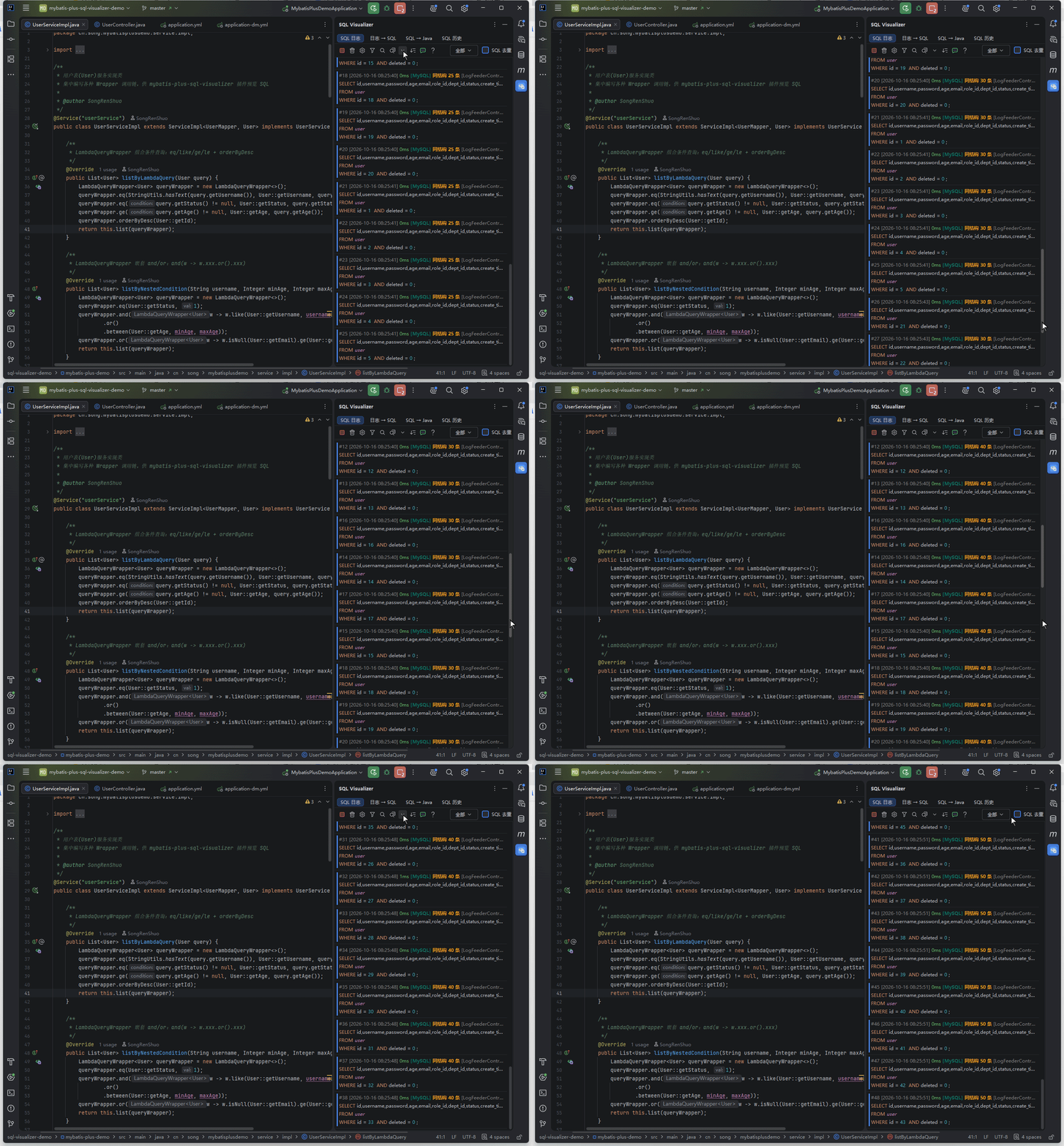
日志列表默认开启尾部跟随:新 SQL 到达时视图自动贴底,始终显示最新条目;使用滚轮、滚动条或键盘手动滚动即暂停跟随。手动滚回底部不会自动恢复,需点击工具栏「滚动到底部」才恢复跟随。
细节(何时看:列表不在底部、或想找这个动作时)
- 「滚动到底部」动作位于工具栏动作组中(其右侧还有按耗时/时间排序、交流群与帮助):一键跳到列表底部并恢复跟随。
- 暂停由手动滚动触发,不按滚动方向自动恢复;新条目的程序性追加不会打断暂停后的阅读位置。
- 暂停跟随期间列表仍在收新 SQL:缓冲满载淘汰旧行时按被删行高补偿视口,正在看的内容不会被顶上去。
跳转到源码
右键日志条目 →「跳转到源码」。不同捕获通道的定位方式不同。
增强捕获条目:源码位置取自应用执行 SQL 时的真实调用栈,直达执行这条 SQL 的代码行。自研框架统一入口的调用自动沿调用栈上溯,跳过框架帧定位到你的业务代码。
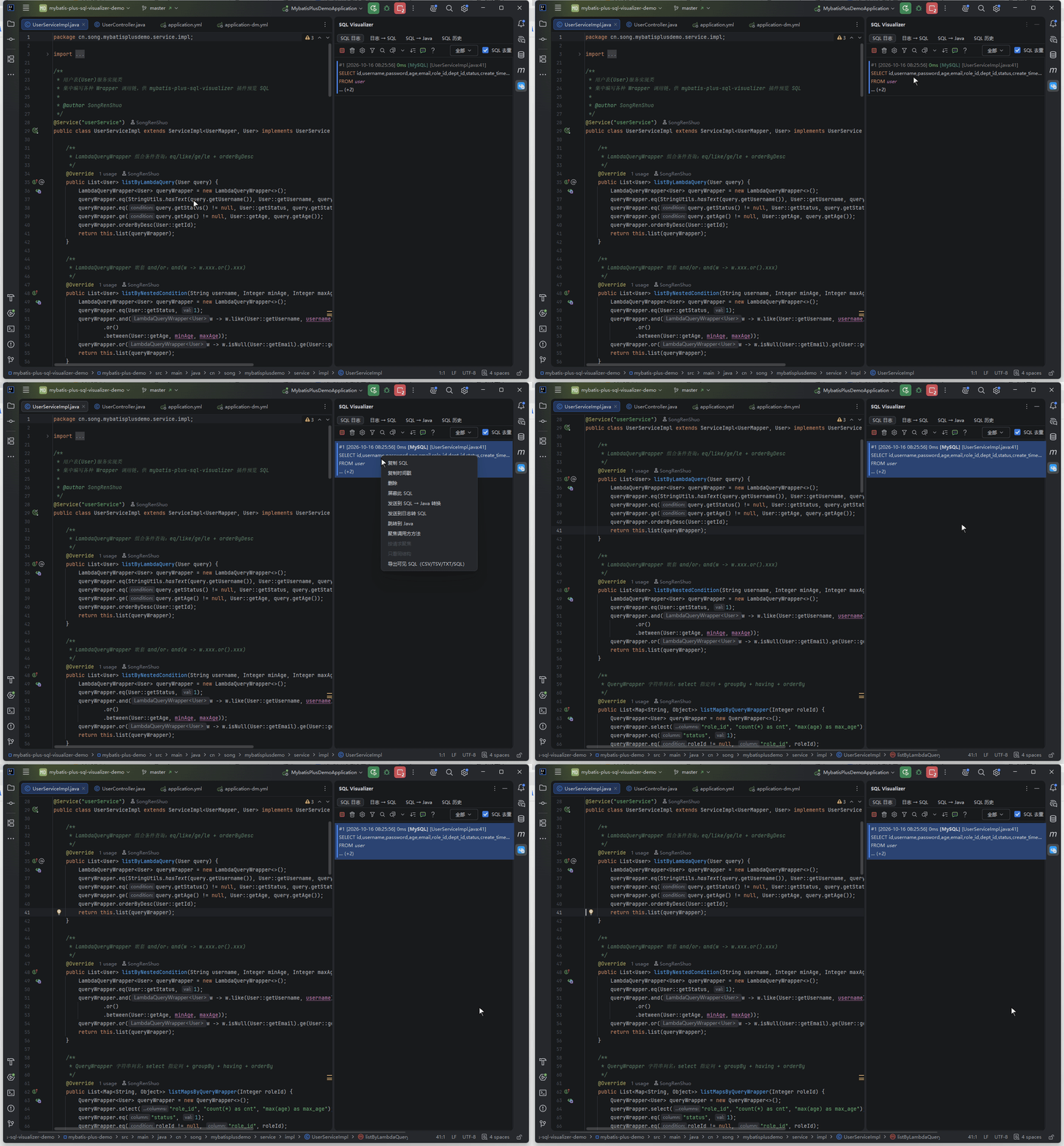
框架帧过滤与业务帧登记(何时看:跳转落点总在框架代码或工具库里时)
框架帧的过滤按来源判定(开发态业务类来自目录、第三方依赖来自 JAR),不会被框架或数据层插件帧误导。框架帧的过滤与 JAR 态业务帧的归属都可在设置页登记:框架引擎链包名登记进「源码捕获帧过滤前缀」(一行一个),以依赖 JAR 运行的业务工具库包名登记进「JAR 业务帧包名前缀」——登记后跳转直接落进工具类内部的 SQL 行,不再上顶到上层调用方那一行;两栏随输入即时校验格式与跨栏冲突,可一键修复。实时列表与历史面板共用同一解析。
从调用栈跳转
增强捕获的条目不止一个「执行点」,还带着整条调用栈。预览这类条目时,面板元信息行的「调用栈:」处悬停片刻,弹出调试器 Frames 风格的弹层:
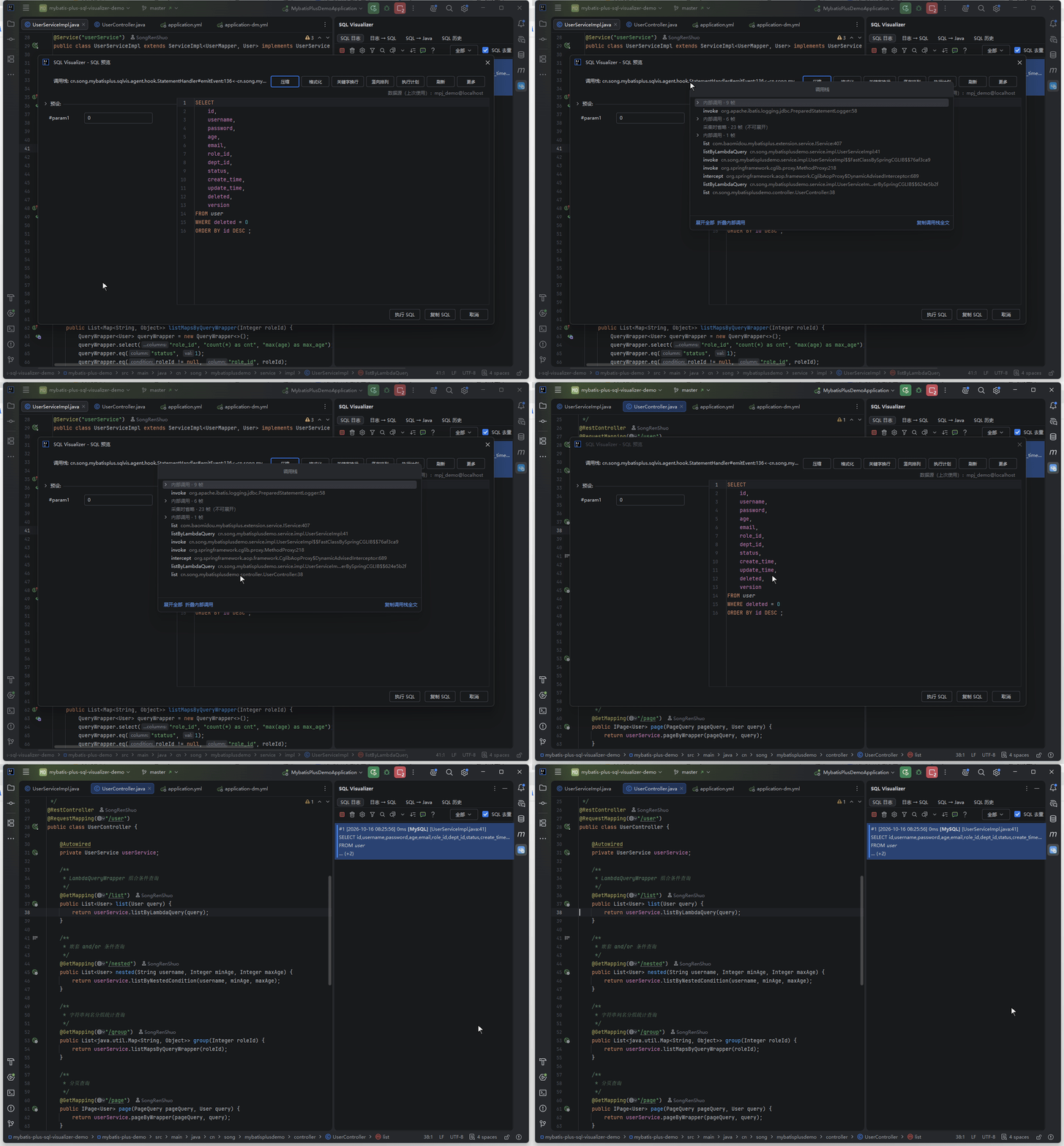
- 帧列表按调用顺序结构化展示——方法名 + 全限定类名 +
:行号,类名超宽时中段省略、行号始终可见;栈顶帧默认选中,插件自身的采集帧整行淡灰降权 - 点击任意一帧即跳到该帧的源码行(全工程按类名解析,库类落到反编译视图,与调试器习惯一致);解析不到时弹层保持不关,不制造「已跳转」的假象
- 列表尾部的基础设施帧(Tomcat / 线程池尾巴等)在解析时被跳过,弹层默认锚定最深的业务帧,一眼看到 Controller → Service 的调用路径;折叠名单覆盖 JDBC 驱动族与 MyBatis 内部包
- 定时任务等非 Web 线程产出的 SQL 同样能看到项目帧——
@Scheduled一类调度线程的栈底锚点会穿透 Spring scheduling 等框架前缀,业务帧不再被挤出帧数窗口;弹层标题带上线程名(scheduling-1、pool-2-thread-1),一眼分清 SQL 来自哪条线程 - 底部「复制调用栈全文」把原始快照整段复制走,便于贴进 issue 或对话
保留多少帧可在设置页调——「调用栈快照帧数」(默认 24,范围 12~64):两端采样,栈顶保留 JDBC / 引擎侧帧,栈底固定保留 8 帧业务侧,中间以省略标记连接;改动保存后热下发生效,无需重启应用。
控制台通道的拦截器方案(何时看:你用的是控制台捕获,又需要精确落点)
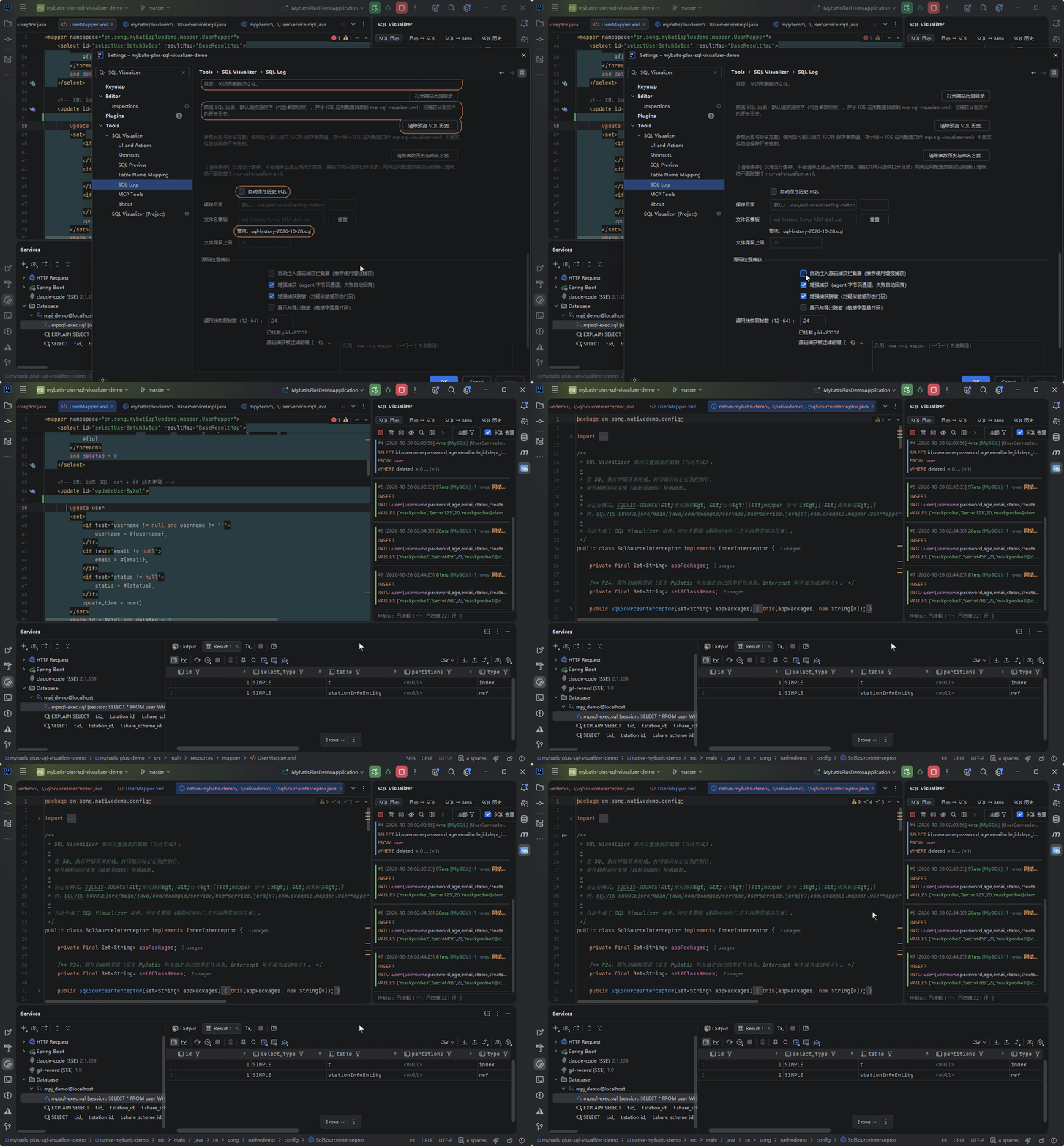
用增强捕获不需要任何配置——它的源码位置来自真实调用栈。控制台日志本身不含调用位置,插件为此提供了一个可选的运行期拦截器:把插件自带的自包含示例 SqlSourceInterceptor(随插件仓库分发:docs/instrumentation/SqlSourceInterceptor.kt)复制到你的项目,注册为 MyBatis-Plus InnerInterceptor 即可。不想手工复制时,设置页「自动注入源码捕获拦截器」可以代劳——勾选后选择模块即自动生成拦截器并注册进 mybatis-config.xml:
@Bean
public MybatisPlusInterceptor mybatisPlusInterceptor() {
    MybatisPlusInterceptor interceptor = new MybatisPlusInterceptor();
    // 限定你自己的业务包,调用点定位更准
    interceptor.addInnerInterceptor(new SqlSourceInterceptor(Set.of("com.example.")));
    // 分页等其他拦截器按需追加
    return interceptor;
}
拦截器在 SQL 执行线程捕获真实调用点,向控制台打印一行 SQLVIS-SOURCE|相对路径|行号 标记(不影响 SQL 执行、无性能负担),插件解析后即可像 SQL 历史面板一样精确 file:line 跳转——直达触发这条 SQL 的 Service / Controller 行。
跳转到 Mapper XML:携带 mapper 语句信息的条目可右键「跳转到 Mapper XML」——statement id 拆出 namespace 与片段 id 后,在工程内索引定位 mapper XML,校验 namespace 匹配并落到语句节点起始行。
XML 不存在(注解 SQL、MP 内置语句)或定位失败时回退「跳转到 Java」,能力不劣化。日志页与「SQL 历史」页共用同一套入口。
跳转兜底行为(何时看:遇到「无法跳转」提示或想配置自动注入时)
- 跳转只认捕获到的真实位置,不做表名猜测回退——避免同名表把跳转指到无关文件。如
SELECT 1这类语句本身无可跳转目标,提示无法跳转。 - 控制台通道条目没有携带位置(未配置拦截器,或使用的是旧版拦截器文件)时,会弹出引导对话框,可一键「打开设置」或「立即注入」补齐配置。
- 拦截器自动注入遇到无法识别的项目类型(非 Spring Boot + MyBatis-Plus 工程)时,弹窗改为引导一键开启增强捕获(增强通道不依赖项目类型),不再让用户自行翻手动配置示例(
SqlSourceInterceptor示例文件仍在插件仓库,手工配置路线保留)。 - 设置页「自动注入源码捕获拦截器」触发时,多模块项目会先弹窗勾选要注入的模块(默认全选)。
去重与过滤
| 功能 | 说明 |
|---|---|
| 去重窗口 | 相同 SQL 在窗口内重复不显示(默认 60000ms,可调;判重忽略首尾与连续空白差异,参数不同仍算不同语句) |
| 即时去重 | 开启「SQL 去重」后,窗口内已有的重复条目立即裁剪,并显示 ⨉N 徽章标记丢弃数量 |
| 关键字过滤 | 移除包含指定关键字的日志行 |
| 列表搜索 | 搜索框支持 SQL 内容、源文件、#行号(输入 #5 或 5 精确匹配第 5 条)与时间文本(所见即所搜,按列表显示格式匹配);日志页与历史页搜索框均可用 |
| 复制时间戳 | 选中条目(可多选)右键「复制时间戳」,逐行复制纯时间文本(不带显示用方括号,多选时菜单项带条数);时间显示关闭时该菜单置灰 |
SQL 屏蔽
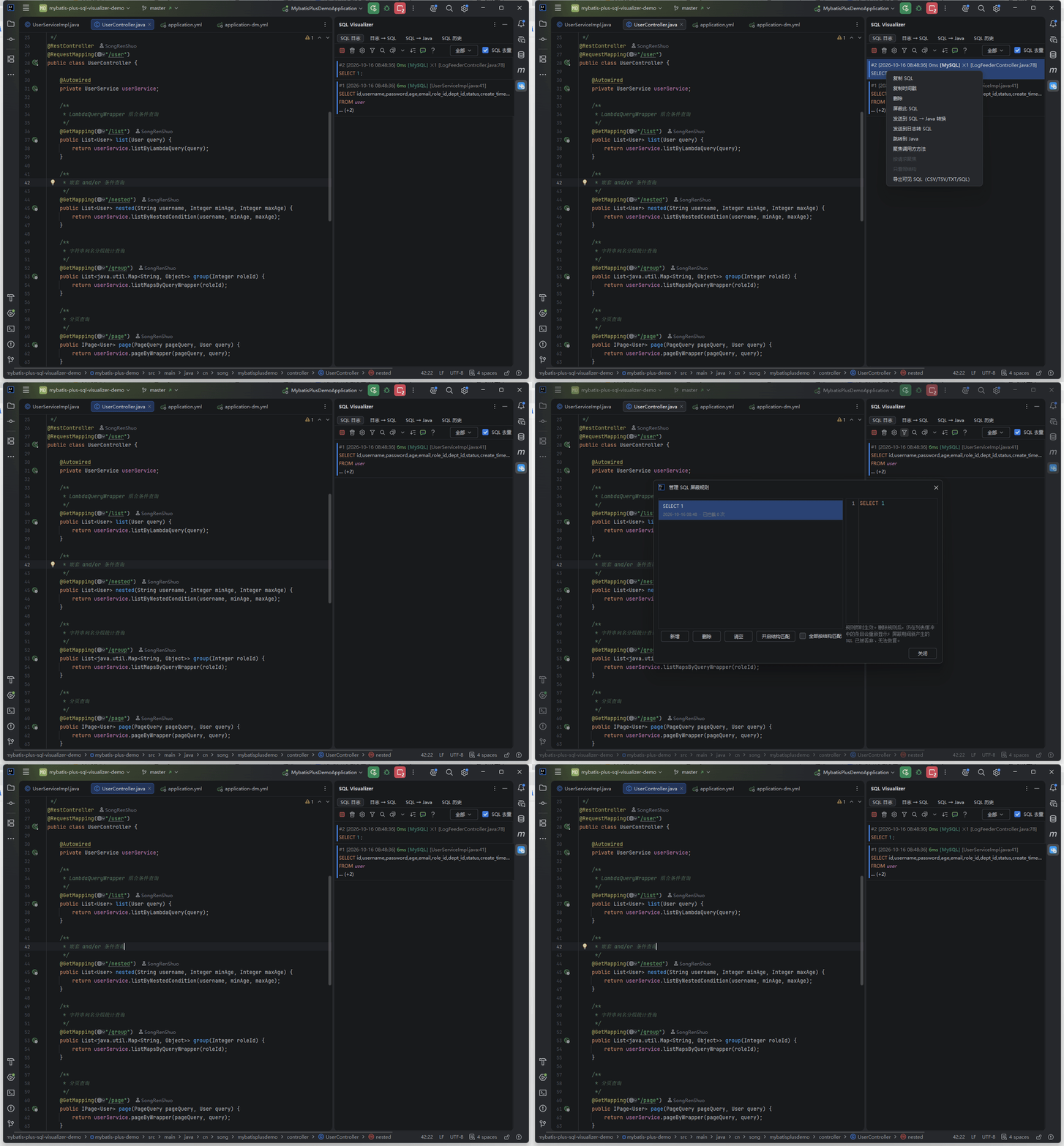
保活心跳类 SQL(如 SELECT 1)持续刷屏时,可将其屏蔽出列表:
- 右键条目「屏蔽此 SQL」一键屏蔽,支持多选(不同语句各成一条规则、已存在的自动跳过);列表存量行立即消失、balloon 通知可直达管理对话框、管理对话框实时命中计数
- 工具栏「管理屏蔽规则」(眼睛加斜线图标;漏斗图标给的是 SQL 类型过滤)与右键「管理屏蔽规则…」打开同一管理对话框:规则列表(模式摘要 / 创建时间 / 已拦截 N 次计数)+ 右侧 SQL 语法高亮只读预览(带行号);新增 / 删除 / 清空即时生效,对话框可拖拽缩放并记忆尺寸
- 规则应用级全局生效、独立存储(不进设置导入导出),上限 500 条;删除规则后仍在缓冲内的条目恢复显示(已入队丢弃的不可恢复)
匹配口径(何时看:规则加了却没命中时)
匹配口径=还原 SQL 空白规范化后精确匹配(自动剥离尾部分号,规则粘贴态带 ; 也能命中),SELECT 1 与 select 1 命中同一条规则。可选结构匹配(默认关、按规则手动开启或一键全部开启)——开启后按语句形状匹配,参数值不同的同形状 SQL 一并屏蔽。
聚焦页签
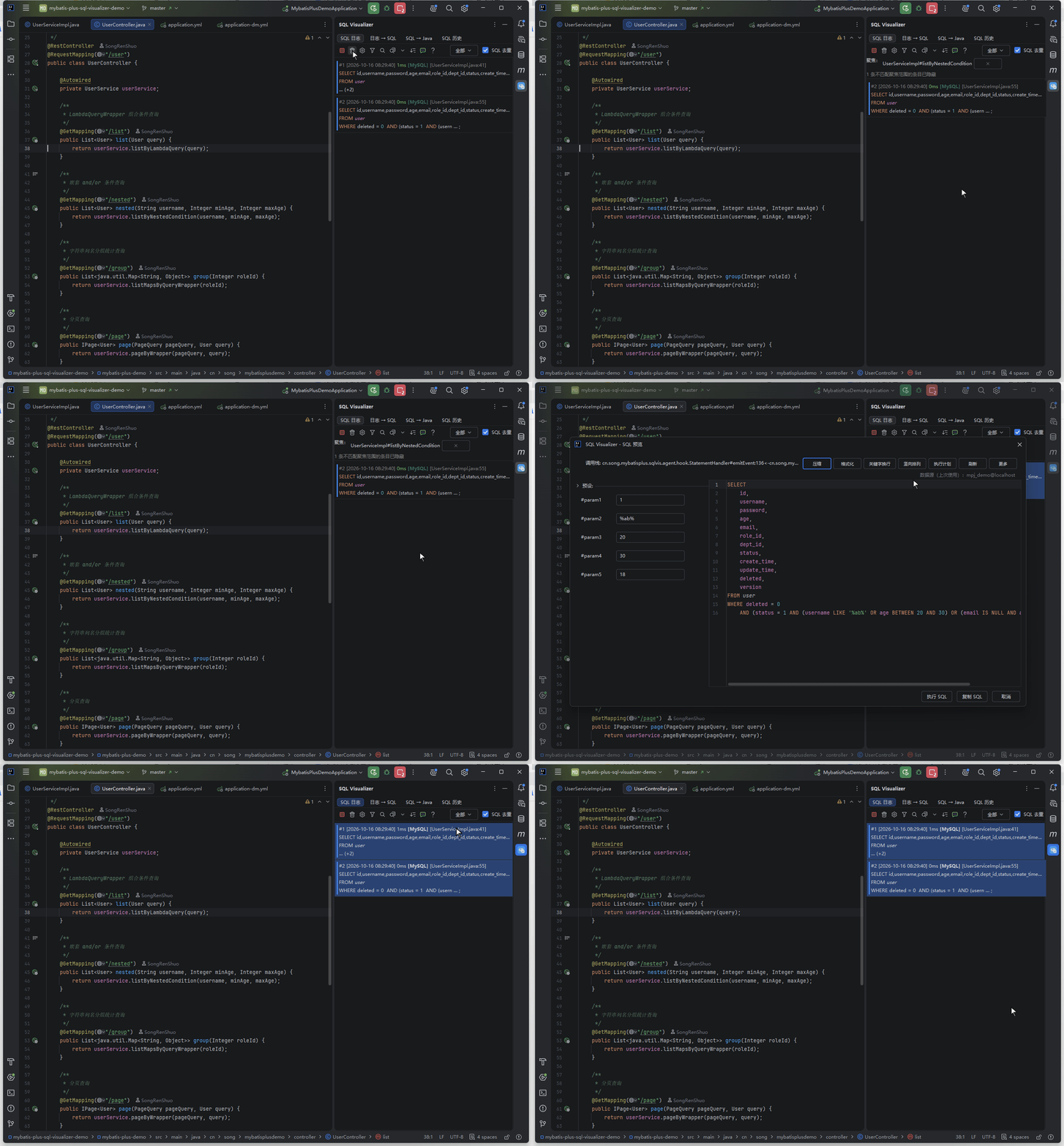
日志条目右键菜单提供两种聚焦,以页签形式挂在面板顶部,可多开、可单独关闭,与类型过滤、搜索正确叠加。页签恒为单行不折行,开多了由平台自动压缩并用「显示全部页签」下拉收纳:
- 聚焦调用方方法:按源码位置的行号区间做静态近似过滤,列表只显示该方法区间内发出的 SQL
- 按请求聚焦:Web 请求内执行的 SQL 右键「按请求聚焦」,只看该请求发出的 SQL,呈现保持扁平时间序
聚焦边界(何时看:聚焦结果与预期不符时)
- 聚焦调用方方法:嵌套类、重载与 lambda 按最小包含方法界定范围,范围外条目隐藏并显示计数提示。已知边界:Kotlin 调用方首批暂不支持。
- 按请求聚焦:页签按请求去重且上限 8 个(超限挤掉最早的页签),长压测会话不会撑爆列表;无请求标签的条目(定时任务、启动期)在聚焦下隐藏并计数。
三种显示模式
设置页「SQL 日志」分组「列表显示」下拉控制条目中 SQL 的展示形态,切换即时生效:
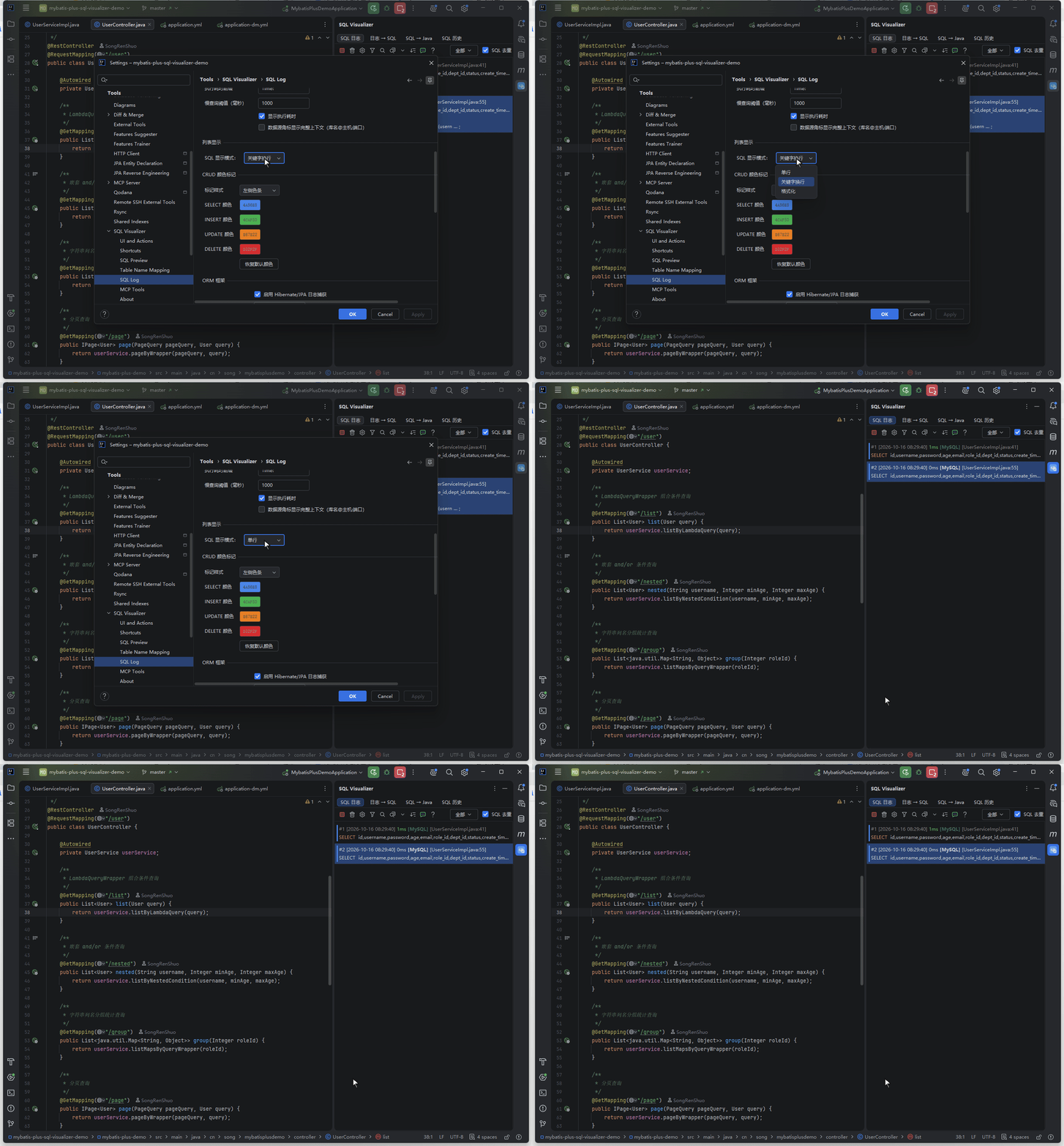
- 单行:每条日志固定一行,长 SQL 截断显示
- 关键字换行(默认):SQL 按关键字折行,行数随内容伸缩;折行取的是完整还原 SQL(超长按预算在空白边界截断),不再是摘要过短找不到换行点、只显示一行
- 格式化:完整格式化排版,长语句逐子句展开
SQL 日志页与「SQL 历史」页共享同一设置,重启 IDE 后保留;任意模式下选中条目 Ctrl+C 复制的都是纯 SQL,不是渲染文本。
条目选择、快速预览与双击弹窗
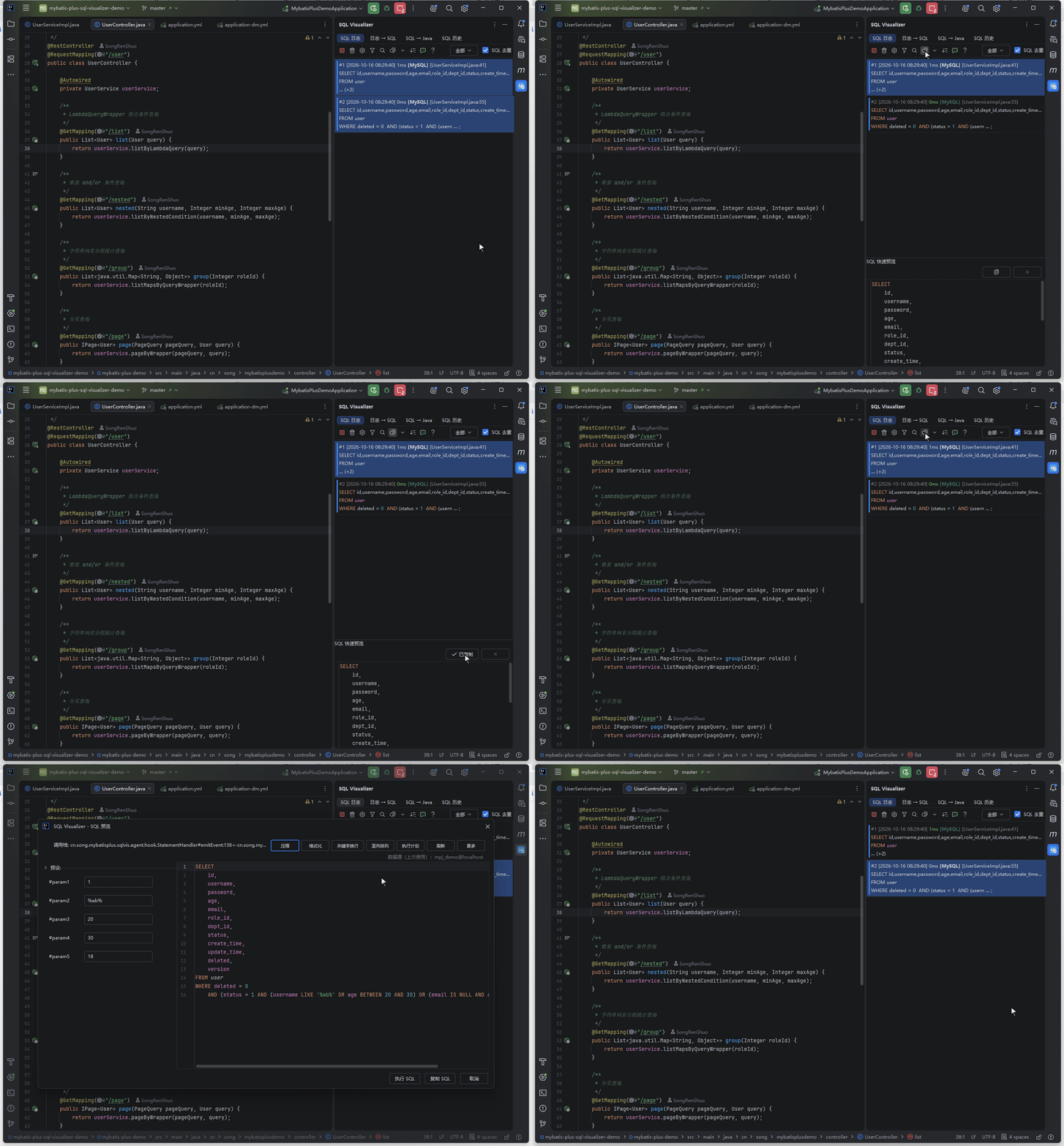
SQL 日志列表、历史 tab 二级列表、历史工具窗的条目操作一致:
- 单击条目:默认只选择,不弹出预览浮层;显式开启工具栏「快速预览」后,选中条目的 SQL 才显示在底部预览区
- 复制 SQL:选中条目后按 Ctrl+C 或右键「复制」获取完整 SQL,不受列表摘要截断影响
- 多选批量复制:Ctrl / Shift 多选后右键「复制」,一次复制全部选中 SQL(菜单项带条数如「复制选中 SQL(3 条)」,逐条分号收尾、换行拼接)
- 双击条目:打开完整预览弹窗(同 Wrapper 预览弹窗,支持参数回填和格式化),工具栏提供横排 / 竖向排列 / 关键字换行切换与「更多」菜单(导入参数、差异对比、分享等低频动作收纳其中)
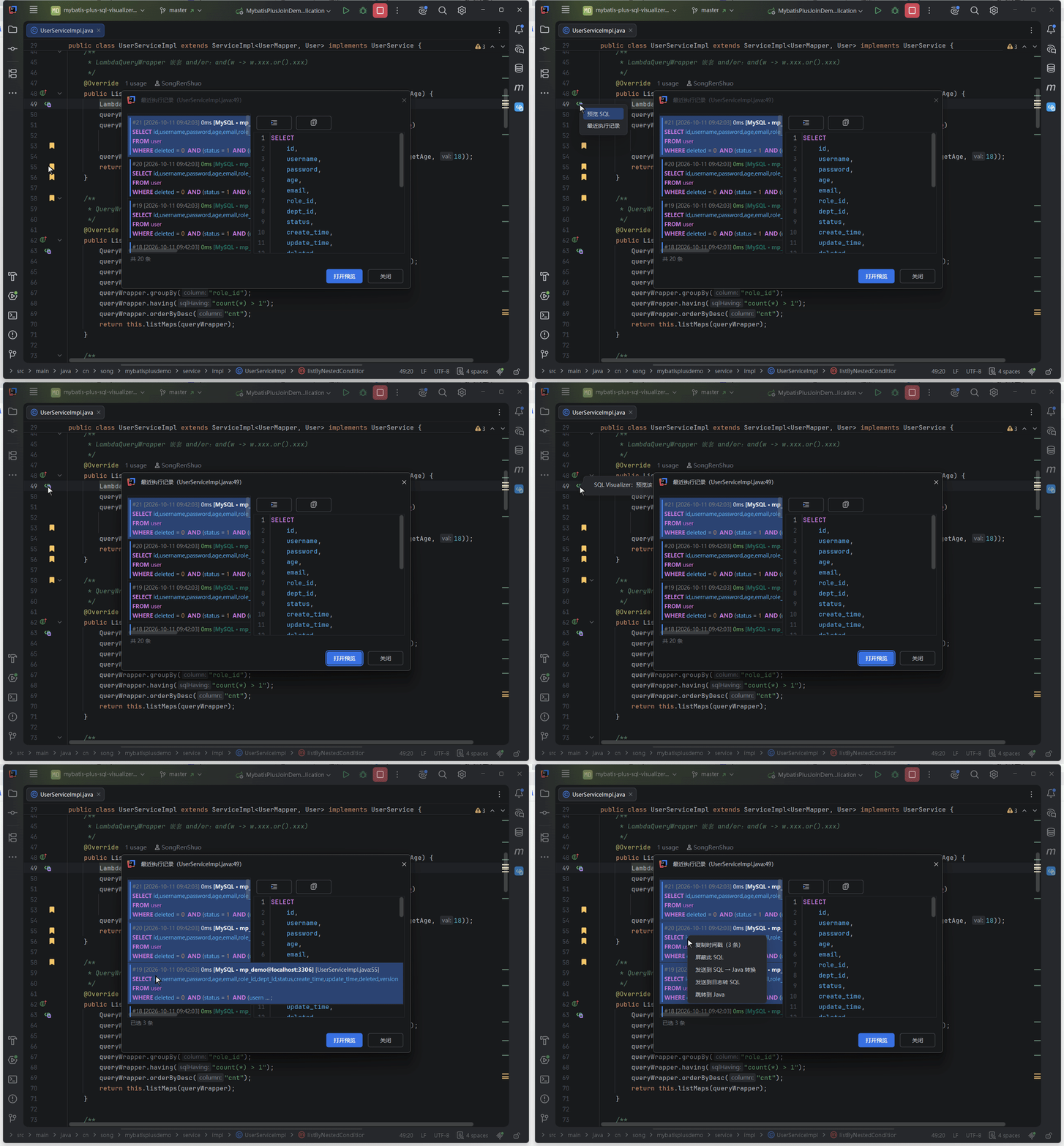
预览行为细节(何时看:预览显示形态或弹窗行为不符预期时)
- 快速预览:工具栏开关控制底部 SQL 预览区,默认关闭;需要完整预览与参数回填时双击条目。完整预览的展示形态跟随设置页「预览时格式化还原 SQL」开关(默认开),关闭则保持原文;零占位符的字面量 SQL(值直接内联在 SQL 文本里)与 IN 列表同样会识别出可编辑参数行。
- 多选与右键:右键命中行已在多选集合内时保留多选,其余右键动作仍作用于被右键的行。
- 双击弹窗:竖排展示下 INSERT 每个值行尾带
-- 列名配对标注(可在设置中关闭),IN 列表逐元素竖向排列——含逗号即 ≥2 元素一律(自占一行逐元素展开,单元素形态(IN (1)/IN (?))仍保持同行,子查询 IN 与 LIMIT 分页参数照旧不展开;切换后的显示形态在参数回填时保持,不会被重新渲染抹掉(点刷新复位)。弹窗为非模态,执行 SQL 时如数据源密码过期,IDEA 的密码输入框可正常置顶输入;未配置数据源时预览静默准备,不再拉起 Database 工具窗抢占侧边栏,仅显式执行时才引导配置。 - 自动折叠:设置页「字段较多时自动折叠」(默认关,阈值可配,默认 10)开启后,预览编辑器把 SELECT / INSERT 列清单、VALUES 组、UPDATE SET 等超长字段列表收起为「… N 列」占位符,点折叠标记即可还原——主预览弹窗、底部快速预览、历史预览、Log → SQL 结果区与原生 Database 控制台一并生效。
- Ctrl+C 复制语义处处一致:凡带 SQL 编辑器的界面(主预览面板、底部快速预览区、「最近执行记录」、屏蔽规则、回滚 SQL、SQL → Java 输入区、参数导入)Ctrl+C 都是同一套语义——编辑器内无选中复制整条 SQL、圈选后只复制片段(Ctrl+C 与 Ctrl+Insert 同义);列表上的 Ctrl+C 复制的是纯 SQL 而不是渲染文本。
列表条目的展示形态跟随设置页「列表显示」(见上节)。
SQL 历史
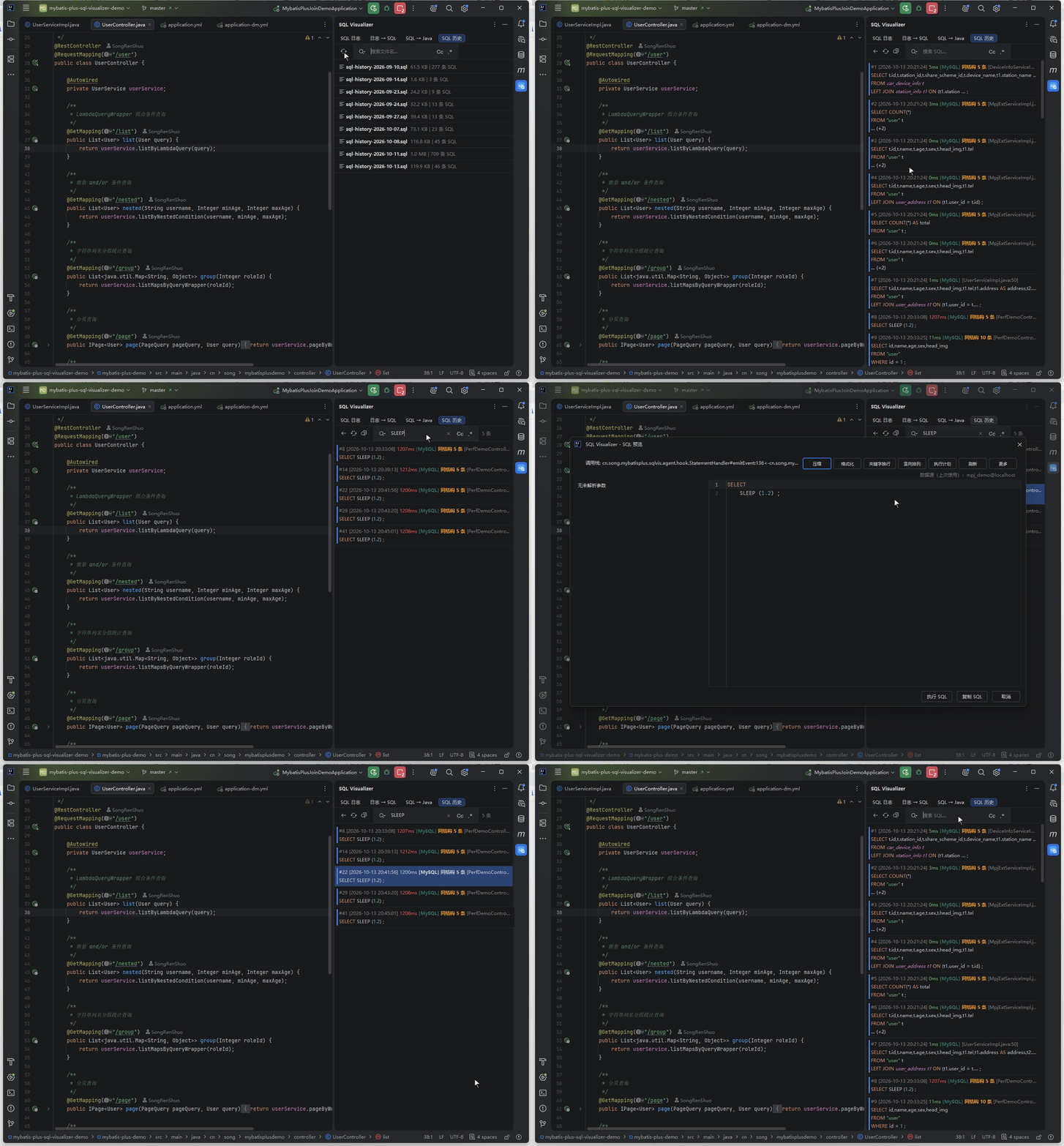
「SQL 历史」标签页常驻面板——不必先开启自动保存就能看到入口(未开启且目录里没有历史文件时为空态),不像此前那样要满足条件才会挂出页签。
勾选「自动保存历史 SQL」(设置页,默认关)后,捕获到的条目全量落盘保存(不受列表最大条数限制);保存目录内历史文件超过保留上限(默认 30 个,可配,0 = 全量保留)时自动清理最旧,防止磁盘无限增长。历史文件的读写走同一处目录解析:自定义「保存目录」后写入的文件同样能在历史页看到,改保存目录即触发重扫。
- 一级(默认视图):文件列表,每行显示文件名、文件大小和 SQL 条数,搜索框按文件名过滤
- 二级(文件内容):双击文件进入,逐条展示该文件的 SQL(同样带高亮、耗时、时间戳与源码位置,按文件内条目顺序显示
#N行号);大文件按滚动分批加载——首屏 30 条,滚动接近底部时续写;默认单击 SQL 只选择,显式开启工具栏「快速预览」后在底部显示 SQL,双击打开完整弹窗,右键可复制 SQL、复制时间戳或跳转到源码;搜索框支持按 SQL 内容 / 源文件 /#行号/ 时间文本过滤 - 返回:顶部「← 返回」回到文件列表;切换 tab 自动刷新,正在浏览的文件仍存在时不打断浏览
- 直达末条:二级列表工具栏的「↓≡」动作一次跳到当前过滤结果的最后一条——大文件(上千条)不用再滚到底。它会先把尚未加载的剩余条目一次补齐再定位,不是逐段滚
- 检索开关:搜索框右侧两枚开关与 IDE 原生查找同语义——
.*开正则匹配(等价于regex:前缀),Aa开区分大小写(默认关=忽略大小写);一级的文件名检索同样跟随Aa,正则不参与文件名过滤 - 参数识别与回填:历史条目与实时日志走同一识别通道,双击打开弹窗同样支持参数回填
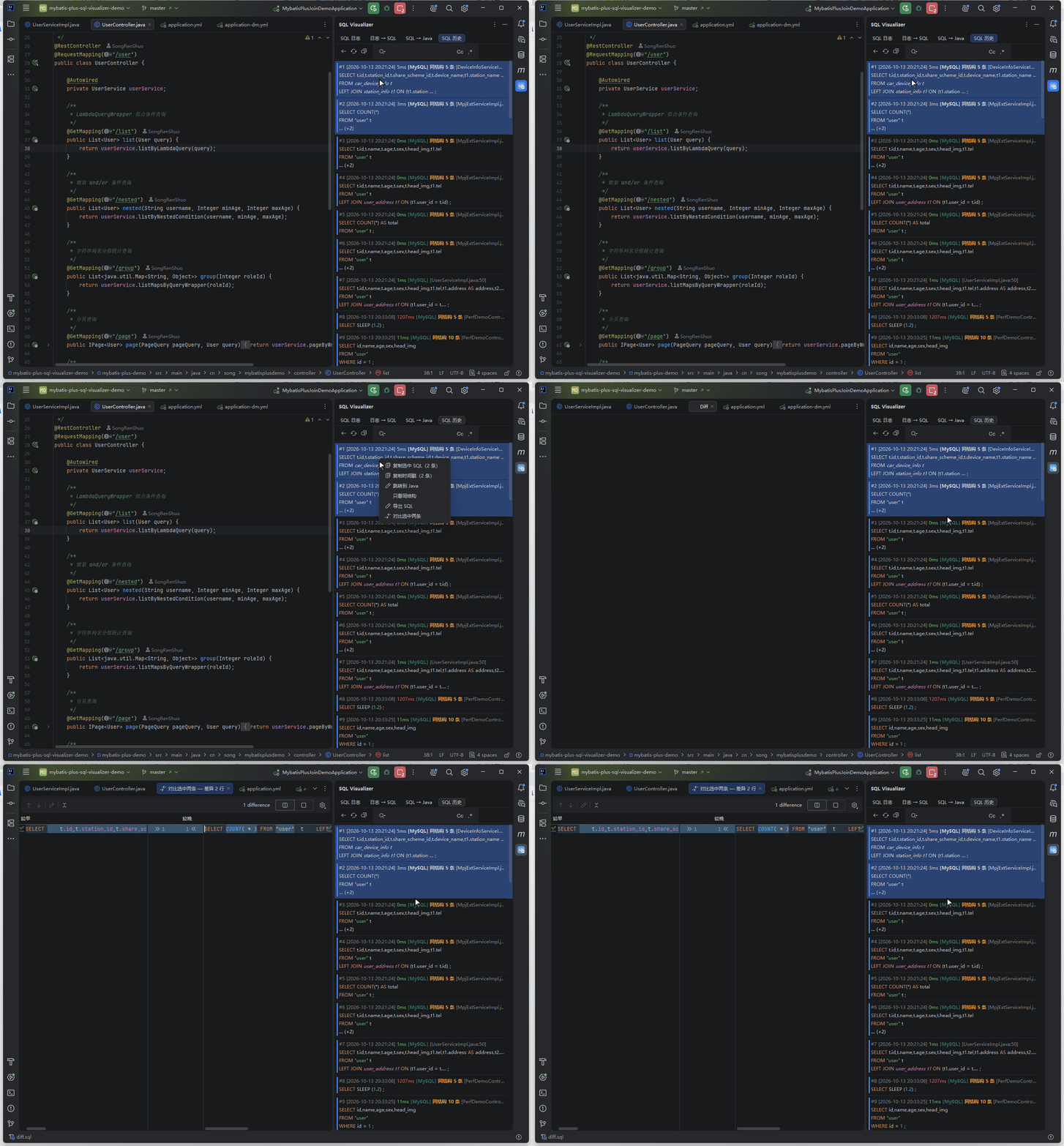
- 导出与对比:二级列表右键「导出 SQL」(CSV/TSV/TXT/SQL 四格式,默认 SQL 带时间戳文件名)与「对比选中两条」(逐行差异;标题给出结构指纹结论——两条结构等价时标「结构等价,仅参数不同」,否则给差异行数)——
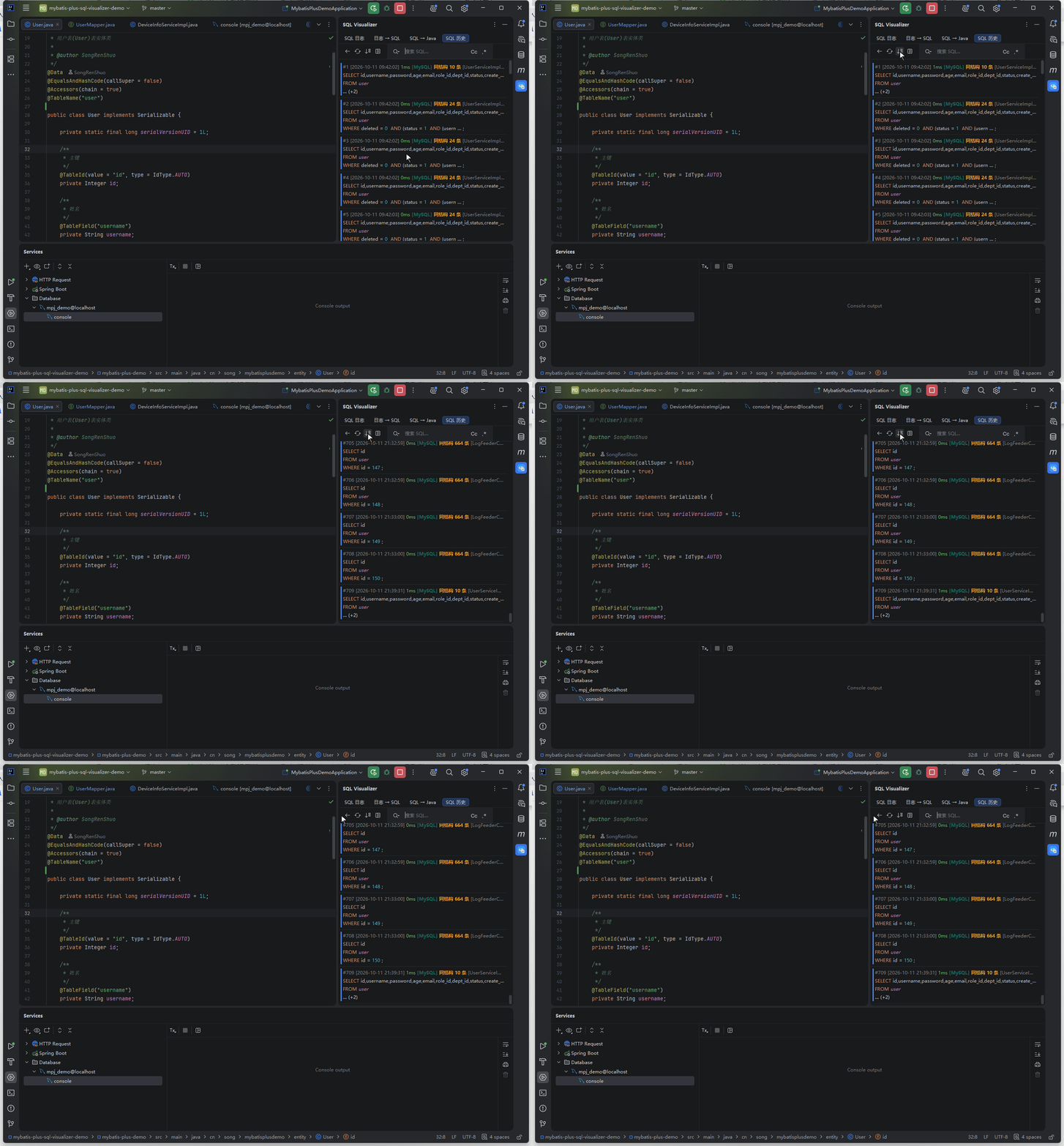
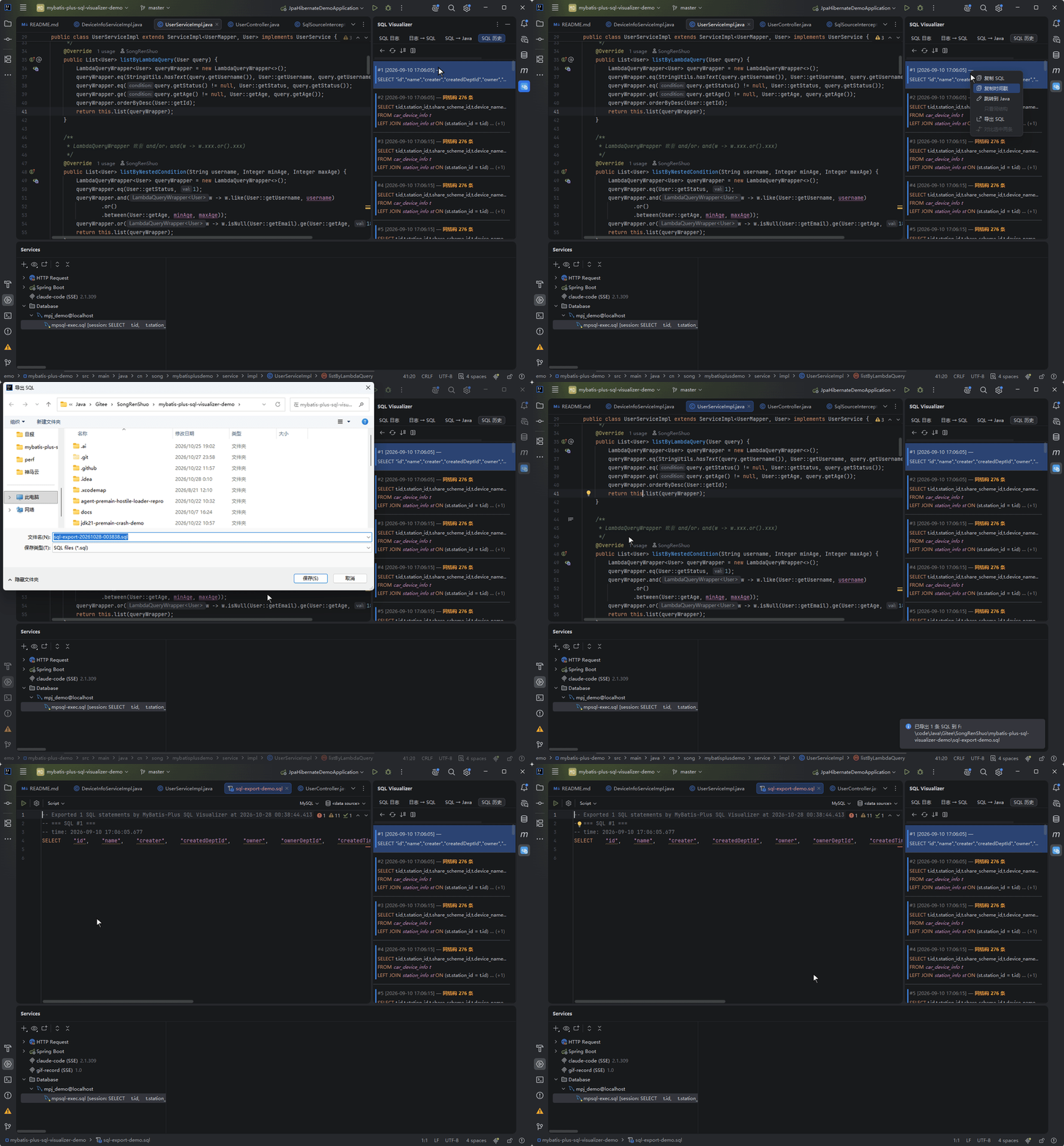
历史存储与版本兼容(何时看:自定义存储位置或新旧版本混用时)
- 历史文件默认保存在项目
.idea/sql-visualizer/sql-history/目录(v2026.9.2 起目录名由mybatis-plus-sql-visualizer改为sql-visualizer,旧目录数据不再读取),保存目录与文件名模板均可在设置页自定义。 - 历史文件(v2 格式)随条目保存参数(以
-- pd:注释行内嵌在语句旁)、原始时间与目标库信息——旧版插件会忽略新增字段照常打开,新版可正常读取全部旧文件。 - 二级列表的时间戳格式与来源跟随设置页当前配置。
加入交流群
工具栏中靠右的聊天气泡图标打开一个原生弹框(它右侧只剩帮助「?」),并排给出作者微信与交流群说明——遇到问题想直接问,不用去翻文档找联系方式。
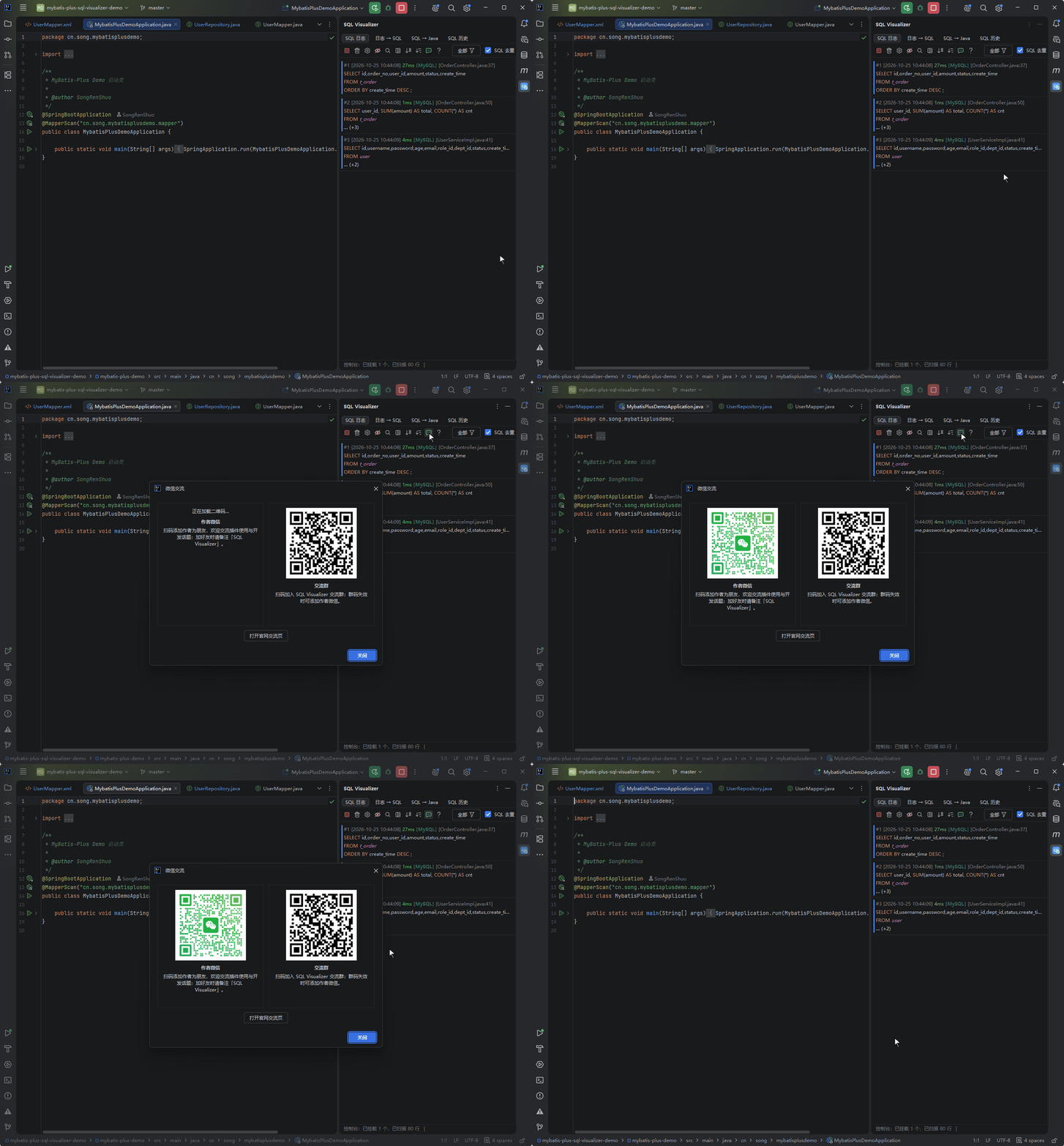
二维码在弹框打开时异步从官网获取;加载失败时弹框给出「打开官网交流页」的兜底入口,不会留一块空白。
对日志功能有建议或遇到问题?直达需求反馈池