


快速开始
3 分钟上手 SQL Visualizer。
安装插件
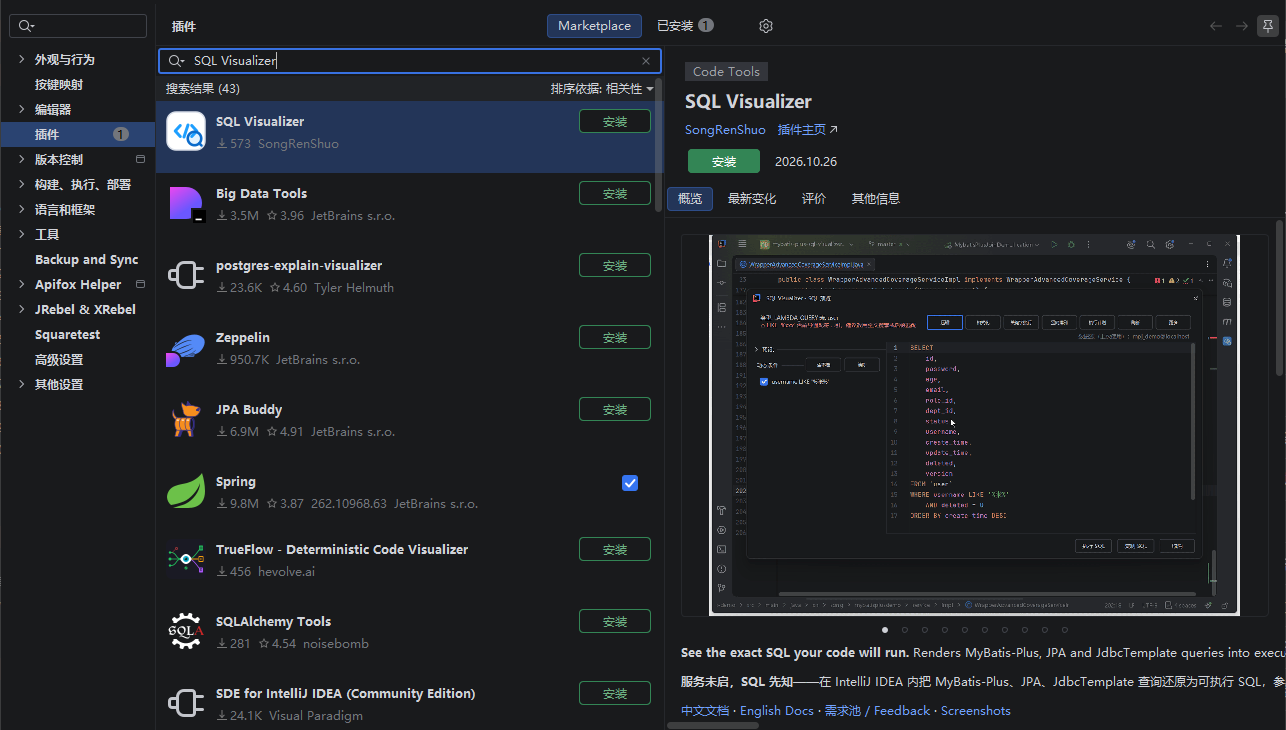
方式一:IDE 内置插件系统安装(推荐)
- 打开 Settings/Preferences > Plugins > Marketplace
- 搜索
SQL Visualizer - 点击 Install 安装
- 重启 IDE 生效
方式二:手动下载插件安装
- 在 JetBrains Marketplace 或 Gitee Releases 下载插件包
- 进入 IDE,打开 Settings > Plugins > ⚙ > Install Plugin from Disk...
- 选择下载的插件包(无需解压)
- 重启 IDE 生效
第一个预览
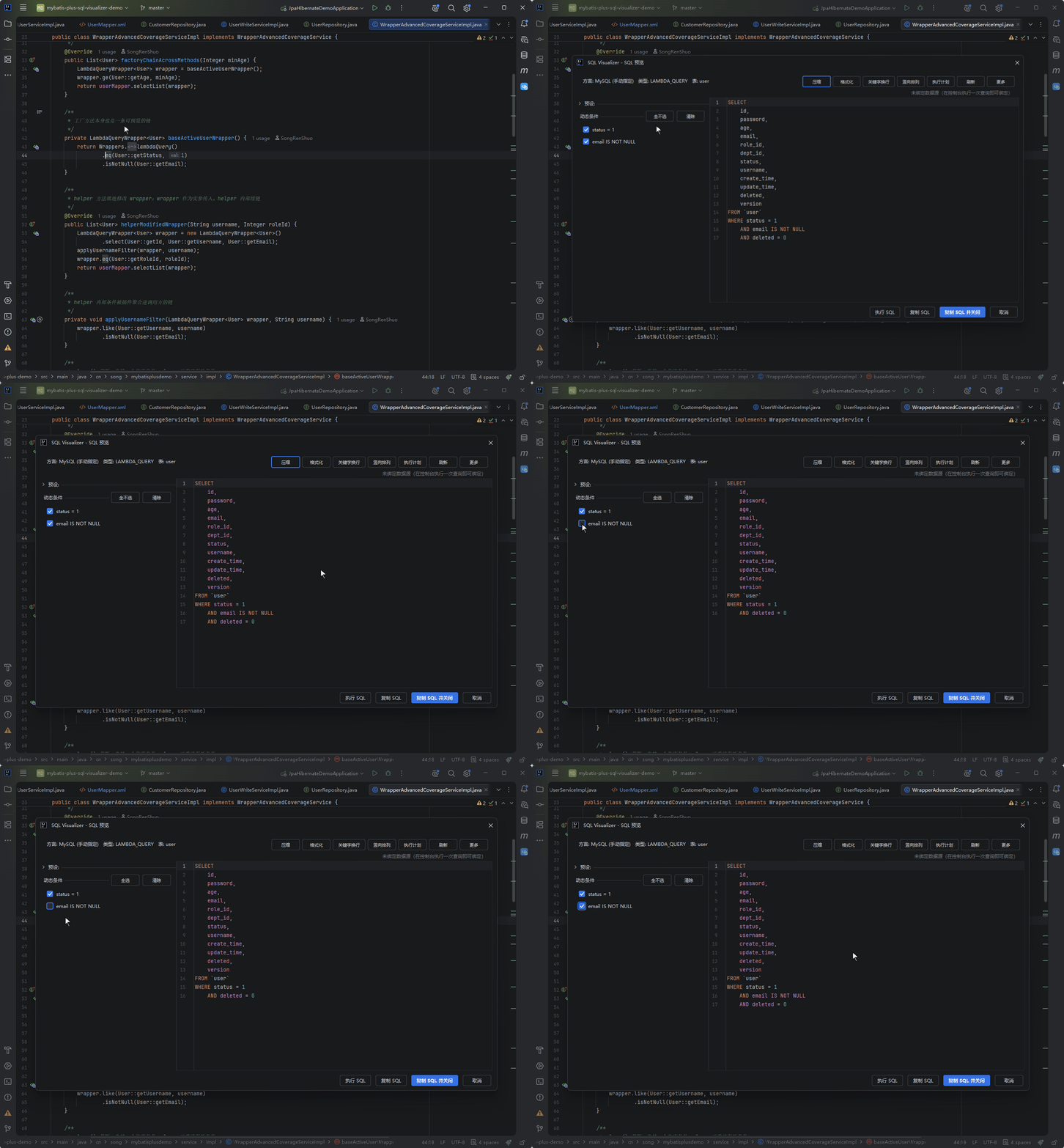
安装完成后,在任何 MyBatis-Plus Wrapper 代码上:
- 点代码左侧 gutter 的插件图标(它落在变量声明行上,如
queryWrapper那一行);也可以把光标压在链内任一标识符上(变量名、方法名都行)再按键 - 按 Alt+Shift+Q(macOS Option+Shift+Q)
- 弹窗显示生成的 SQL
光标要落在标识符上,别停在行首缩进
快捷键触发时插件要求光标落在具体的代码元素上——变量名(如 queryWrapper)、方法名(如 eq)或链式调用的 .list() 都算;停在行首空白处只会得到一条「未在光标处找到可预览的 SQL 源」的提示;而链内 .eq/.ge 这类中间行按设计没有 gutter 图标(图标只标在变量声明行),所以点图标是更省心的入口。
看到 SQL 之后还可以再走一步:点预览面板的「执行计划」(英文界面 EXPLAIN)按钮,插件把当前 SQL 按方言包装成 EXPLAIN 语句提交原生数据库控制台,查看真实执行计划(需 IntelliJ IDEA Ultimate 且已配置数据源)。